
ChatGPT mit Ihrem eigenen OpenAI-Key
In Enterprise und OnPremise kann ShowBits seine KI-Aufgaben mit dem eigenen OpenAI-API-Key Ihrer Organisation erledigen. Die Aufgaben, die ChatGPT übernimmt, laufen dann über Ihren Vertrag mit OpenAI und verbrauchen keine ShowBits-Credits. Inhaber und Organisations-Admins hinterlegen den Key einmal für alle Arbeitsbereiche.
- Tarife
- Enterprise und OnPremise
- Wer richtet es ein
- Inhaber und Organisations-Admins
- Gilt für
- Alle Arbeitsbereiche Ihrer Organisation, auch neue
- ChatGPT übernimmt
- Texte und Hashtags, Thumbnail-Headlines, Untertitel-Übersetzung, Sprecher und Clip-Auswahl, Highlight-Bewertung
Was sich mit dem eigenen Key ändert
Mit Ihrem Key schickt ShowBits die Inhalte der Aufgaben, die ChatGPT übernimmt, an OpenAI, zum Beispiel das Transkript einer Folge. Für diese Verarbeitung gilt Ihr Vertrag mit OpenAI, und OpenAI rechnet die Nutzung über Ihr Konto dort ab. Diese Aufgaben verbrauchen keine ShowBits-Credits; was ShowBits selbst erledigt, etwa das Rendern der Clips, zählt weiter für Ihr Kontingent. Ohne eigenen Key, und in Creator und Business immer, erledigt ShowBits die KI mit seinen eigenen Accounts, im Rahmen Ihres Kontingents und Ihrer Credit Packs.
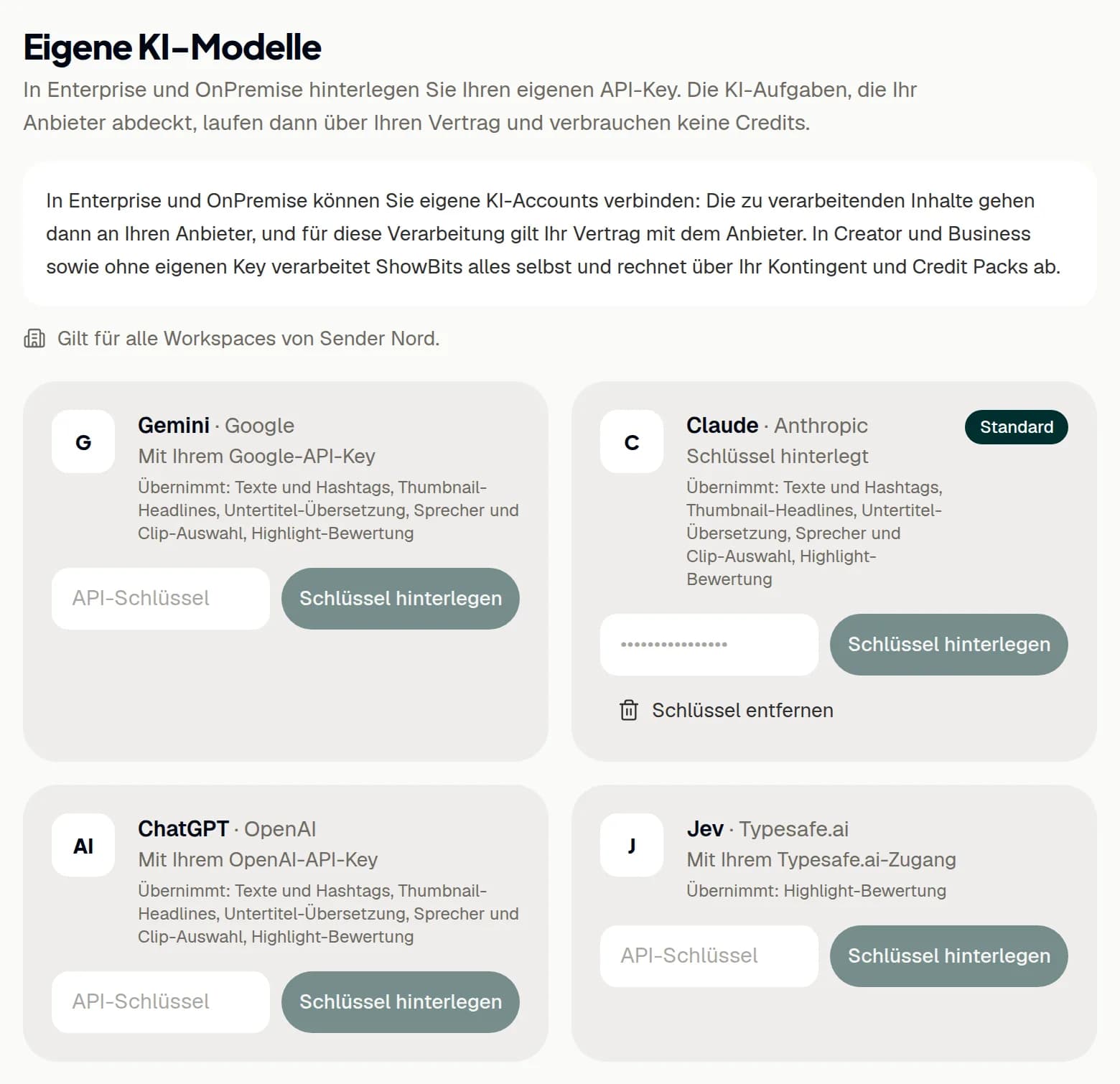
Über den Karten zeigt ShowBits, wer welche Aufgabe übernimmt, zum Beispiel „ChatGPT · eigener Key“. Bei einer Aufgabe, die keiner Ihrer Keys abdeckt, steht hinter dem Anbieter „ShowBits, mit Credits“.
API-Key bei OpenAI erstellen
Sie brauchen ein Konto auf der OpenAI Platform mit Guthaben. Ohne Guthaben lehnt OpenAI Anfragen ab.
- Melden Sie sich auf der OpenAI Platform an und öffnen Sie die Seite mit den API-Keys.
- Erstellen Sie einen neuen Secret Key und geben Sie ihm einen Namen, an dem Sie ihn wiedererkennen, zum Beispiel
ShowBits. - Kopieren Sie den Key. Er beginnt mit
sk-, und OpenAI zeigt ihn nur einmal.
Wenn Sie die Berechtigungen des Keys einschränken, muss er weiterhin die Liste der Modelle lesen und die Modelle für Chat Completions nutzen dürfen.
Key in ShowBits hinterlegen
Das Feld für den Key sehen nur Inhaber und Organisations-Admins, und nur in Enterprise und OnPremise. Alle anderen sehen, welche Anbieter verbunden sind und welches Modell sie nutzen.
- Öffnen Sie Integrationen.
- Gehen Sie zu Eigene KI-Modelle.
- Fügen Sie auf der Karte von ChatGPT den Key in das Feld API-Schlüssel ein.
- Klicken Sie auf Schlüssel hinterlegen.
ShowBits prüft den Key bei OpenAI und speichert ihn nur, wenn OpenAI ihn annimmt. Die Karte zeigt dann Schlüssel hinterlegt. ShowBits speichert den Key verschlüsselt und zeigt ihn nie wieder an.
Modell wählen
Nach dem Speichern zeigt die Karte die Modelle, die Ihr Key nutzen kann. Ein neuer Key startet mit „GPT · immer die neueste“, dahinter in Klammern die Version, die heute gilt.
- Öffnen Sie auf der Karte von ChatGPT die Liste Modell.
- Wählen Sie eine Modellreihe mit „immer die neueste“ oder eine feste Version.
Mit „immer die neueste“ wechselt ShowBits von selbst auf neue Versionen, ohne dass jemand die Einstellung ändert. Neue Modelle erscheinen in der Liste, sobald OpenAI sie anbietet. Nimmt OpenAI die gewählte feste Version vom Markt, wechselt ShowBits auf „GPT · immer die neueste“.
ChatGPT als Standard nutzen
Mit Keys für mehrere Anbieter fragt ShowBits für jede Aufgabe zuerst den Standard, sofern er sie übernimmt; fällt er aus, springen die anderen ein. Der erste Key, den Ihre Organisation hinterlegt, wird Standard. Die Highlight-Bewertung geht zuerst an Jev, wenn Jev verbunden ist.
- Klicken Sie auf der Karte von ChatGPT auf Als Standard nutzen.
Die Karte zeigt dann Standard. Entfernen Sie den Key des Standardanbieters, wird ein anderer verbundener Anbieter Standard.
Wenn OpenAI kein Guthaben hat oder den Key ablehnt
Meldet OpenAI, dass Ihr Konto kein Guthaben mehr hat, oder lehnt OpenAI den Key ab, übernehmen Ihre anderen verbundenen KI-Anbieter die Aufgaben. Bis ChatGPT wieder antwortet, sagt die Karte von ChatGPT, seit wann, zum Beispiel „Bei ChatGPT ist seit … kein Guthaben mehr übrig.“ Kann kein anderer Anbieter einspringen, zeigt ShowBits: „Beim KI-Anbieter ist kein Guthaben oder Kontingent mehr übrig, und kein anderer Anbieter konnte einspringen. Bitte prüfen Sie das Konto beim Anbieter.“
- Laden Sie auf der OpenAI Platform Guthaben auf oder heben Sie das Ausgabenlimit an.
- Lehnt OpenAI den Key ab, erstellen Sie einen neuen Key und hinterlegen Sie ihn auf der Karte von ChatGPT.
Der Hinweis auf der Karte verschwindet, sobald ChatGPT wieder antwortet. Für die Aufgaben, die Ihre Keys abdecken, springen die Accounts von ShowBits nicht ein.
Key entfernen
- Klicken Sie auf der Karte von ChatGPT auf Schlüssel entfernen.
- Bestätigen Sie mit Schlüssel entfernen.
Danach nutzt kein Arbeitsbereich Ihrer Organisation mehr ChatGPT. Seine Aufgaben übernehmen Ihre anderen verbundenen Anbieter oder, wenn keiner verbunden ist, die Accounts von ShowBits, mit Credits. Bei OpenAI bleibt der Key gültig: Löschen Sie ihn auf der OpenAI Platform, wenn ihn niemand mehr braucht.
Fragen
Wir sind in Creator oder Business. Brauchen wir einen OpenAI-Key?
Nein. ShowBits erledigt die KI mit seinen eigenen Accounts bei Anthropic, OpenAI und Typesafe.ai, im Rahmen Ihres Kontingents und Ihrer Credit Packs. Eigene KI-Accounts gibt es in Enterprise und OnPremise: Unter Einstellungen → Abrechnung öffnet Eigene KI-Accounts eine vorbereitete E-Mail, mit der Sie danach fragen können.
Die Karte sagt „Schlüssel hinterlegt, in Ihrem Tarif nicht genutzt“. Warum?
Der Key wurde früher hinterlegt. In Creator und Business nutzt ShowBits ihn nicht. Inhaber und Organisations-Admins können ihn mit Schlüssel entfernen löschen. Nach einem Wechsel zu Enterprise oder OnPremise nutzt ShowBits ihn wieder.
Können wir den hinterlegten Key noch einmal ansehen?
Nein. ShowBits speichert ihn verschlüsselt und zeigt ihn nie an. Um den Key zu wechseln, fügen Sie den neuen auf der Karte von ChatGPT ein und klicken auf Schlüssel hinterlegen. Das gewählte Modell bleibt, wenn der neue Key es nutzen kann.
ShowBits meldet „ChatGPT hat den Schlüssel abgelehnt. Er wurde nicht gespeichert.“
Prüfen Sie, ob Sie den ganzen Key kopiert haben, ob er auf der OpenAI Platform noch aktiv ist und, bei eingeschränkten Berechtigungen, ob er die Modelle auflisten und nutzen darf. Im Zweifel erstellen Sie einen neuen Key und hinterlegen ihn.
Beim Speichern meldet ShowBits, dass das Konto kein Guthaben mehr hat.
OpenAI hat den Key erkannt, aber das Konto hat kein Guthaben mehr oder sein Ausgabenlimit erreicht. Laden Sie auf der OpenAI Platform Guthaben auf oder heben Sie das Limit an und speichern Sie den Key dann noch einmal.
Geht statt des API-Keys auch ein ChatGPT-Abo?
Nein. ShowBits braucht einen API-Key von der OpenAI Platform, und OpenAI rechnet seine Nutzung dort ab. Ein ChatGPT-Abo deckt das nicht ab.