
Automationen mit n8n, Zapier und Make
n8n, Zapier, Make und ähnliche Werkzeuge erreichen Ihren Arbeitsbereich mit dem eigenen Schlüssel einer Verbindung. Ihre Workflows lesen Clips und Folgen, geben Clips frei oder schicken sie zurück und empfangen Webhooks, in jedem Tarif und ohne REST-API. Die Anleitung für n8n, Zapier und Make beschreibt jede Anfrage.
- Wer richtet es ein
- Admins des Arbeitsbereichs, Owner und Admins der Organisation
- Tarife
- Alle Tarife
- Was eine Verbindung darf
- Clips und Folgen lesen, einen Freigabeschritt geben oder zurückschicken, Webhooks empfangen. Sonst nichts: kein Import, kein Posten, keine Embargo-Änderung, kein Team, keine Einstellungen.
Verbindung anlegen
Geben Sie jedem Werkzeug eine eigene Verbindung. Wer eine Verbindung anlegt, verantwortet sie.
- Öffnen Sie Integrationen und klicken Sie unter Entwickler & Systeme auf der Karte n8n, Zapier & Make auf Automationen verwalten.
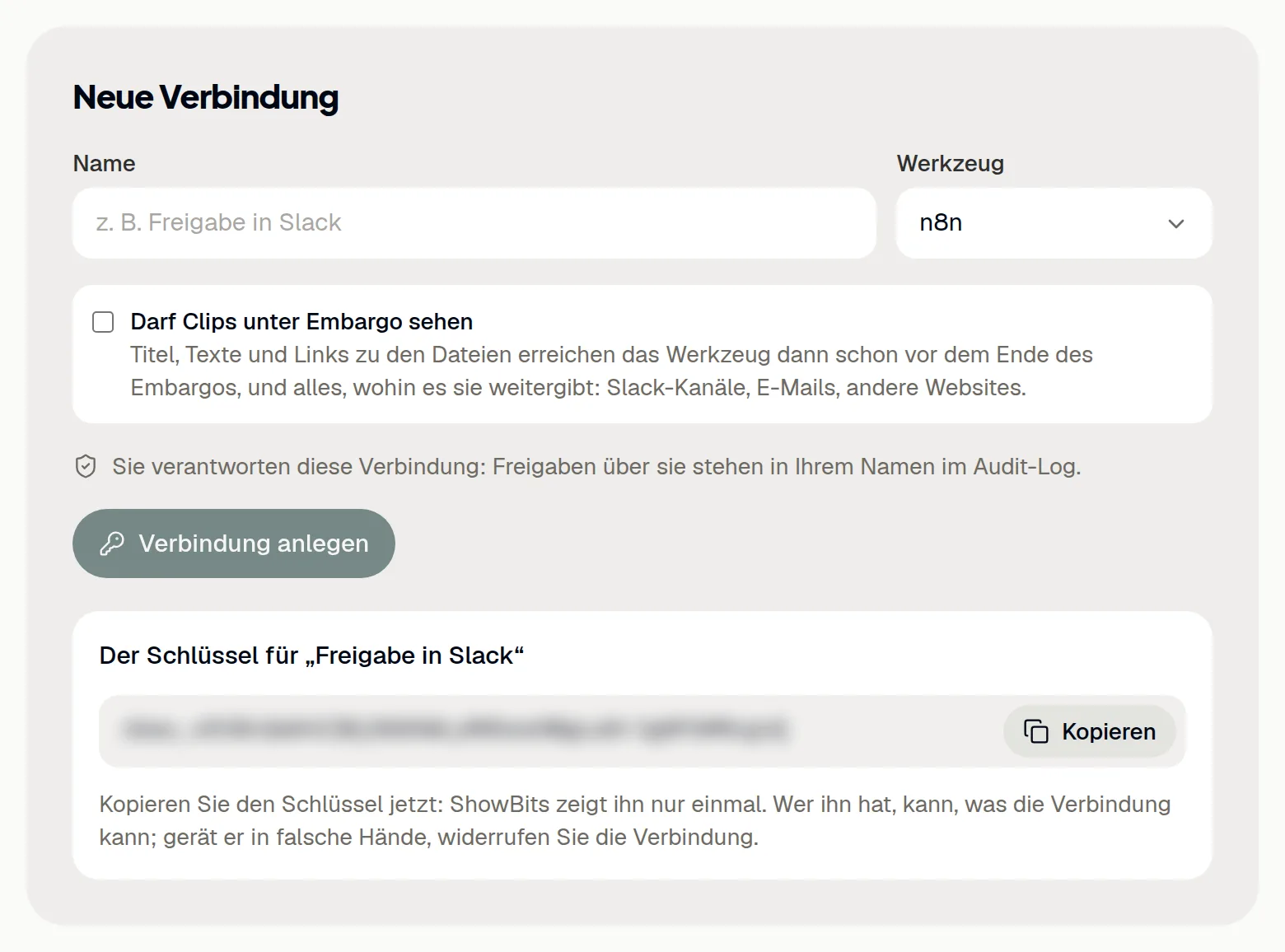
- Tragen Sie unter Neue Verbindung bei Name einen Namen ein, etwa „Freigabe in Slack“, und wählen Sie das Werkzeug.
- Setzen Sie den Haken bei Darf Clips unter Embargo sehen nur, wenn der Workflow Clips schon vor dem Ende ihres Embargos braucht.
- Klicken Sie auf Verbindung anlegen.
- Klicken Sie auf Kopieren und hinterlegen Sie den Schlüssel in Ihrem Werkzeug. ShowBits zeigt ihn nur einmal.
Darf eine Verbindung Clips unter Embargo sehen, erreichen ihre Titel, Texte und Links zu den Dateien das Werkzeug schon vor dem Ende des Embargos und von dort alle Stellen, an die es sie weitergibt, etwa Slack-Kanäle oder E-Mails. Ohne diesen Haken sieht die Verbindung Clips erst nach ihrem Embargo.
In n8n einrichten
In n8n kommt der Schlüssel in ein Credential, das jede Anfrage an ShowBits nutzt.
- Gehen Sie in n8n zu Credentials → Add credential → Header Auth.
- Tragen Sie als Name
Authorizationein. - Tragen Sie als Wert
Bearer, ein Leerzeichen und den Schlüssel ein. - Nutzen Sie das Credential in einem HTTP Request-Node. Ein erster Test ist
GET https://app.showbits.ai/api/automation/v1/me: Die Antwort nennt die Verbindung und ihren Arbeitsbereich. - Für Ereignisse fügen Sie einen Webhook-Node (POST) hinzu und tragen seine Production URL bei den Webhooks der Verbindung in ShowBits ein.
Ohne Bearer und das Leerzeichen vor dem Schlüssel lehnt ShowBits jede Anfrage ab. Selbst betriebenes n8n braucht eine https-Adresse, die aus dem Internet erreichbar ist.
In Zapier oder Make einrichten
Zapier und Make erreichen ShowBits mit ihren HTTP-Modulen: Webhooks by Zapier und der HTTP-App von Make.
- Geben Sie jeder Anfrage an ShowBits den Header
Authorizationmit dem WertBearer, einem Leerzeichen und dem Schlüssel mit. - Für Ereignisse legen Sie im Werkzeug eine Webhook-Adresse an und tragen sie bei den Webhooks der Verbindung in ShowBits ein.
Werkzeuge, die sich selbst für Ereignisse anmelden, stehen ebenfalls bei den Webhooks der Verbindung.
Webhooks hinzufügen
Ein Webhook meldet Ihrem Workflow, was passiert, etwa clip.submitted, wenn ein Clip auf Freigabe wartet, oder episode.embargo_ended, wenn ein Embargo endet. Ereignisse nennen den Clip oder die Folge nur mit ihrer ID; die Einzelheiten holt der Workflow mit dem Schlüssel.
- Klicken Sie auf der Seite Automationen unter Verbindungen bei der Verbindung auf Webhooks.
- Klicken Sie auf Webhook hinzufügen.
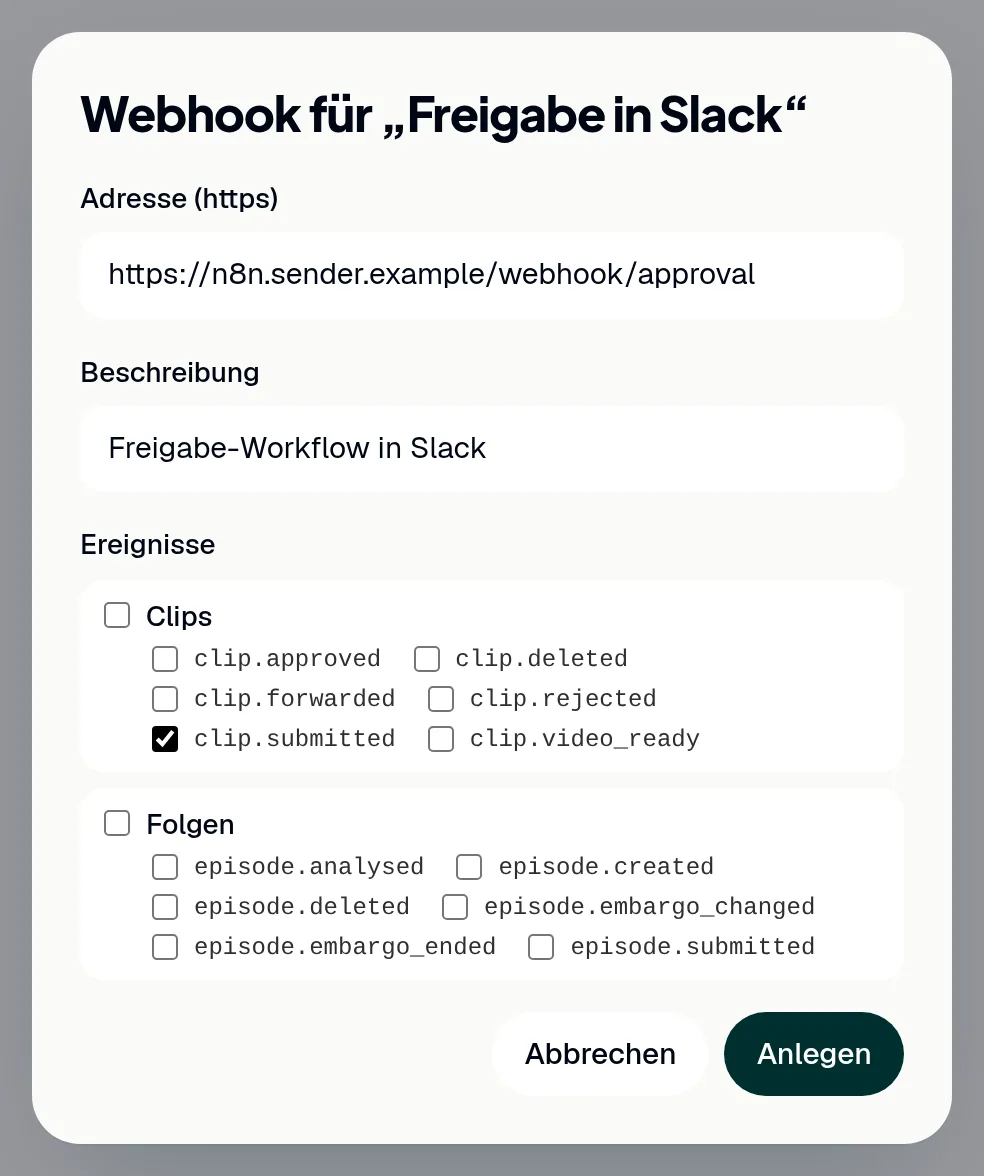
- Fügen Sie unter Adresse (https) die Adresse aus Ihrem Werkzeug ein. In n8n ist das die Production URL; vor der Test-URL warnt ShowBits.
- Tragen Sie bei Bedarf eine Beschreibung ein und wählen Sie die Ereignisse.
- Klicken Sie auf Anlegen.
- Kopieren Sie das Geheimnis mit Kopieren und klicken Sie auf Fertig. Damit prüft Ihr Workflow die Signatur im Header
ShowBits-Signature; ShowBits zeigt das Geheimnis nur einmal.
Antwortet Ihre Adresse nicht mit einem 2xx-Status, versucht ShowBits es gut einen Tag lang erneut. Ein Arbeitsbereich hat höchstens 10 Webhooks. Webhooks gehören zu ihrer Verbindung und enden mit ihr.
Aus Slack oder Microsoft Teams freigeben
Ein Workflow kann jeden Clip, der auf Freigabe wartet, in Slack oder Microsoft Teams zeigen, mit Knöpfen zum Freigeben und Zurückschicken. Bei einem Klick meldet der Workflow ShowBits den gezeigten Schritt und den Namen der klickenden Person. ShowBits gibt dann genau diesen Schritt frei oder schickt den Clip zurück, im Namen der Person, die die Verbindung verantwortet. Bei zwei Freigabestufen braucht jede Stufe einen eigenen Klick; das Ereignis clip.forwarded meldet dem Workflow, dass die zweite Stufe wartet. Das Audit-Log unter Einstellungen → Sicherheit nennt die Verbindung und den gemeldeten Namen, etwa „geklickt von Kim (laut Automation)“.
Ist der Clip inzwischen weiter, nach einem zweiten Klick oder einer Freigabe in ShowBits, ändert sich nichts. Links zu Video und Bildern gelten eine Stunde; holen Sie sie, wenn der Workflow seine Nachricht schickt. Ob der gemeldete Name stimmt, kann ShowBits nicht prüfen: Dafür steht die Person ein, die die Verbindung verantwortet.
Verbindung übernehmen oder widerrufen
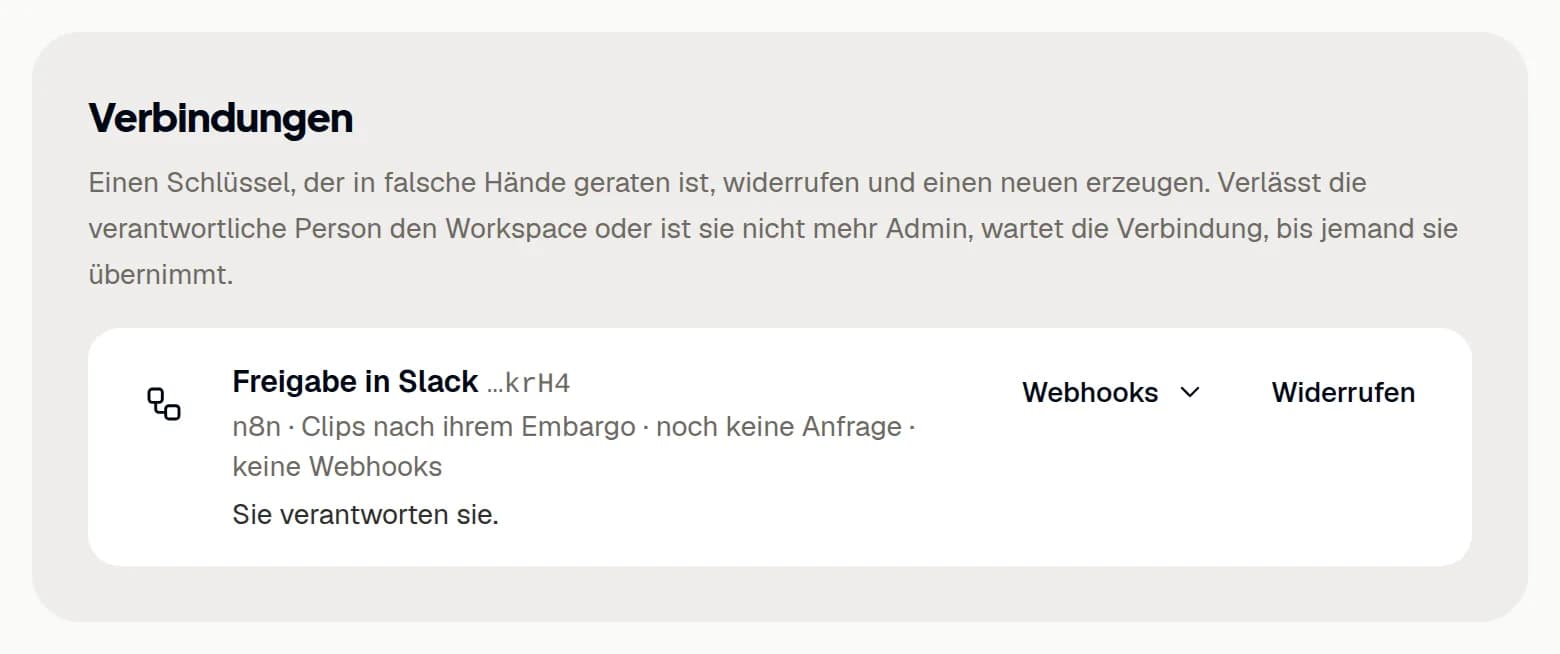
Verlässt die Person, die eine Verbindung verantwortet, den Arbeitsbereich oder ist sie nicht mehr Admin, wartet die Verbindung: ShowBits lehnt ihre Anfragen ab, bis jemand sie übernimmt.
- Klicken Sie auf der Seite Automationen bei der Verbindung auf Übernehmen. Dann verantworten Sie sie.
- Um eine Verbindung zu beenden, klicken Sie auf Widerrufen und bestätigen Sie mit Widerrufen.
Ein widerrufener Schlüssel gilt sofort nicht mehr, die Webhooks der Verbindung gehen mit, und Workflows, die sie nutzen, halten an. Ist ein Schlüssel in falsche Hände geraten, widerrufen Sie die Verbindung und legen Sie eine neue an.
Fragen
Brauche ich Enterprise oder die REST-API?
Nein. Verbindungen funktionieren in jedem Tarif und nutzen die REST-API nicht, die zu Enterprise und OnPremise gehört. Wie viele Verbindungen ein Arbeitsbereich haben kann, legt Ihr Tarif fest; die Seite Automationen zeigt die Zahl.
ShowBits antwortet mit 401. Was ist falsch?
Der Header fehlt oder stimmt nicht, oder der Schlüssel ist unbekannt oder widerrufen. Der Wert muss Bearer, ein Leerzeichen und der Schlüssel der Verbindung sein; ein API-Token funktioniert hier nicht. In der Antwort sagt ShowBits, was fehlt.
Wie viele Anfragen darf ein Workflow schicken?
300 Anfragen je Minute und Verbindung, fehlgeschlagene eingerechnet. Darüber antwortet ShowBits mit 429 und dem Header Retry-After.
Wie prüfe ich die Signatur eines Webhooks?
Jedes Ereignis trägt ShowBits-Signature: t=…,v1=…, einen HMAC-SHA256 über die Zeit, einen Punkt und den rohen Body, gebildet mit dem Geheimnis des Webhooks. In n8n rechnen Sie ihn mit dem Crypto-Node nach und verwerfen Wiederholungen an der id des Ereignisses mit Remove Duplicates.
Wo finde ich alle Routen und Ereignisse?
In der Anleitung für n8n, Zapier und Make. In ShowBits öffnet sie auch Routen und Einrichtung auf der Seite Automationen.