
Box
Verbinden Sie Box und importieren Sie Ihre Aufnahmen direkt von dort als Folgen. ShowBits liest jede Datei dort, wo sie liegt, und kopiert sie nicht. Ein Admin verbindet Box einmal; danach können alle im Arbeitsbereich importieren.
- Wer verbindet
- Admins des Arbeitsbereichs
- Wer importiert
- Alle im Arbeitsbereich
- Tarife
- Alle Tarife
- Was ShowBits darf
- Nur lesen: Ordner sowie Video- und Audiodateien auflisten und die Dateien lesen, die Sie importieren. ShowBits ändert, löscht und teilt nichts in Box.
Box verbinden
- Öffnen Sie Integrationen.
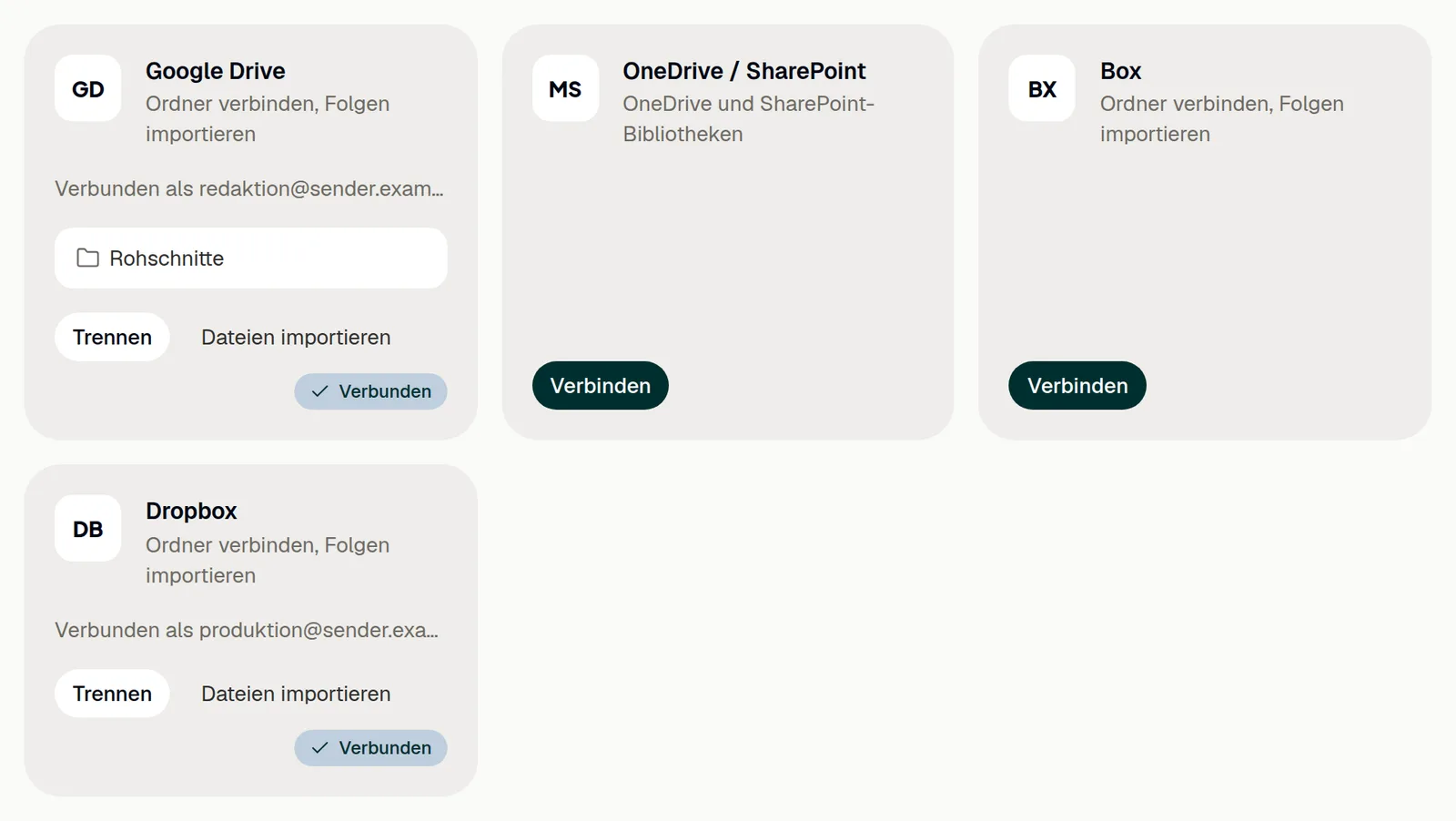
- Klicken Sie unter Dateiablage auf der Karte Box auf Verbinden.
- Wenn Box danach fragt, melden Sie sich an.
- Box zeigt, worum ShowBits bittet: alle Dateien und Ordner in Box lesen. Erteilen Sie den Zugriff.
- Zurück in ShowBits zeigt die Karte Verbunden und das Konto.
Die Verbindung gehört zu diesem Arbeitsbereich. Jeder Arbeitsbereich verbindet seine eigene Ablage.
Freigabe durch Ihre Box-Administration
Unternehmenskonten in Box können Apps sperren, die ihre Administration nicht freigegeben hat. ShowBits meldet dann, wenn Sie von Box zurückkommen: Die IT Ihres Unternehmens muss ShowBits dort einmalig freigeben (Admin Console → Apps → Custom Apps Manager).
- Bitten Sie Ihre Box-Administration, ShowBits in der Box Admin Console unter Apps → Custom Apps Manager freizugeben.
- Ist ShowBits freigegeben, klicken Sie auf der Karte Box erneut auf Verbinden.
Eine Folge importieren
Ist Box verbunden, können alle im Arbeitsbereich importieren.
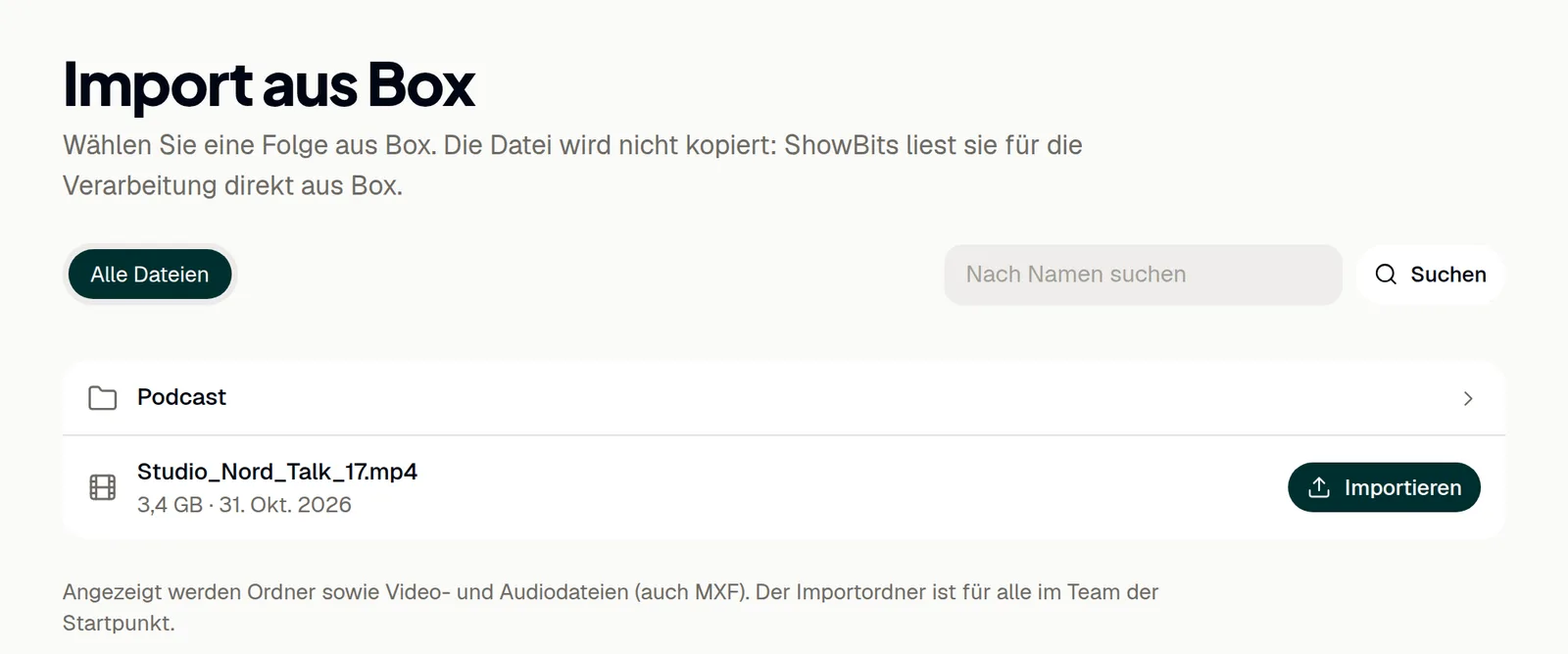
- Klicken Sie in der Übersicht neben oder importieren aus auf Box. Oder klicken Sie unter Integrationen auf der Karte Box auf Dateien importieren.
- Alle Dateien zeigt Ihr Box, auch was andere mit Ihnen geteilt haben. Ist ein Importordner festgelegt, öffnet die Seite dort.
- Öffnen Sie Ordner, bis Sie die Aufnahme sehen. Um sie nach Namen zu finden, geben Sie den Namen ins Suchfeld ein und klicken auf Suchen.
- Klicken Sie neben der Datei auf Importieren.
- ShowBits legt die Folge an und beginnt mit der Verarbeitung. Sie finden sie in der Übersicht unter In Bearbeitung.
Die Suche sucht im geöffneten Ordner und seinen Unterordnern; in Alle Dateien durchsucht sie ganz Box. Dateien, die schon Folgen sind, tragen Importiert; jede Datei lässt sich je Arbeitsbereich einmal importieren.
Importordner und beobachtete Ordner
Admins können einen Ordner zum Importordner machen: Öffnen Sie ihn auf der Import-Seite und klicken Sie auf Als Importordner festlegen. Alle im Team starten dann dort; Nicht mehr Importordner hebt das auf. Admins können außerdem einen Ordner in Box beobachten: Jede neue Video- oder Audiodatei darin wird von selbst zur Folge, sobald ihr Upload fertig ist. So funktioniert es: Ordner beobachten.
Neu verbinden oder trennen
Admins erneuern oder beenden die Verbindung auf der Karte Box unter Integrationen. Neu verbinden erneuert sie, etwa wenn ShowBits meldet, dass die Verbindung erneuert werden muss, oder wechselt zu einem anderen Box-Konto. Ein anderes Konto hebt den Importordner auf und beendet die beobachteten Ordner.
- Öffnen Sie Integrationen.
- Klicken Sie auf der Karte Box auf Trennen.
ShowBits löscht seinen gespeicherten Zugang zu Box sofort, und die beobachteten Ordner in Box enden. Importierte Folgen bleiben. ShowBits liest ihre Dateien aus Box, sobald es Clips schneidet; um sie später neu zu schneiden, braucht es also die Verbindung.
Fragen
Kopiert ShowBits meine Dateien?
Nein. ShowBits liest die Datei direkt aus Box, auch später, wenn Clips der Folge neu geschnitten werden. Lassen Sie die Datei deshalb in Box: Ist sie gelöscht oder nicht mehr freigegeben, lassen sich keine Clips mehr daraus schneiden. Löschen Sie die Folge in ShowBits, bleibt die Datei in Box unverändert.
Wo finde ich Dateien, die andere mit mir geteilt haben?
Was mit Ihrem Box-Konto geteilt wurde, steht unter Alle Dateien, neben Ihren eigenen Dateien.
Welche Dateien kann ich importieren?
Video- und Audiodateien, zum Beispiel MP4, MOV, MXF, WAV und MP3. ShowBits erkennt sie in Box an der Dateiendung; behalten Sie Endungen wie .mp4 oder .mxf deshalb im Dateinamen.
Die Import-Seite meldet, dass die Verbindung erneuert werden muss.
Die Verbindung ist abgelaufen, wurde widerrufen oder hat zu wenige Rechte. Ein Admin klickt unter Integrationen auf der Karte Box auf Neu verbinden.