
Ordner beobachten (Watch Folder)
Beobachten Sie einen Ordner, und jede Video- oder Audiodatei, die dort ankommt, wird von selbst zur Folge der Show, die Sie wählen, sobald ihr Upload fertig ist. Beobachten lassen sich Ordner in Google Drive, OneDrive und SharePoint, Box und Dropbox sowie in Enterprise und OnPremise im S3-kompatiblen Speicher Ihres MAM oder DAM.
- Wer richtet es ein
- Admins des Arbeitsbereichs
- Wer sieht den Überblick
- Alle im Arbeitsbereich
- Tarife
- Alle Tarife; MAM/DAM-Speicher in Enterprise und OnPremise
- Grenze
- Bis zu 10 beobachtete Ordner je Arbeitsbereich
So funktioniert es
ShowBits schaut alle zwei Minuten in jeden beobachteten Ordner. Eine neue Datei wartet, bis sich ihre Größe zehn Minuten lang nicht mehr geändert hat; so wird keine Datei verarbeitet, solange sie noch hochgeladen wird oder wächst. Dann wird sie zur Folge der gewählten Show, als hätten Sie sie von Hand importiert: Die Datei wird nicht kopiert, und die Folge bekommt ein Embargo nach der Regel ihrer Show oder dem Standard-Embargo.
Zu Folgen werden nur Dateien, die nach dem Start der Beobachtung ankommen. Dateien, die schon im Ordner liegen, bleiben, wie sie sind; Sie können sie von Hand importieren. Unterordner werden nicht beobachtet, und eine Datei, die sich nach ihrem Import ändert, wird nicht noch einmal importiert.
Einen Ordner beobachten
Verbinden Sie zuerst die Ablage: Google Drive, OneDrive und SharePoint, Box, Dropbox oder, in Enterprise und OnPremise, den Speicher Ihres MAM oder DAM. Dann richtet ein Admin den Ordner ein.
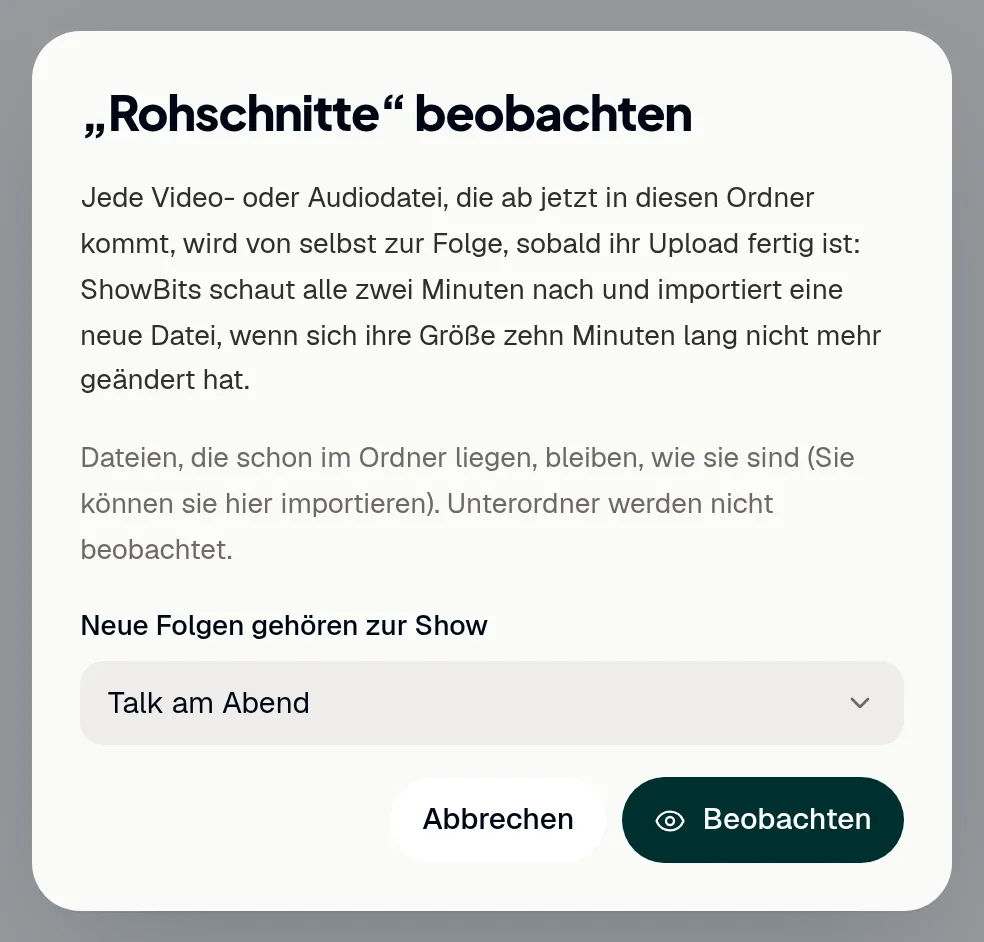
- Öffnen Sie Integrationen.
- Klicken Sie auf der Karte Watch Folder unter Entwickler & Systeme neben Ordner wählen in auf die Ablage.
- Öffnen Sie den Ordner, den Sie beobachten möchten.
- Klicken Sie auf Ordner beobachten.
- Hat der Arbeitsbereich mehrere Shows, wählen Sie unter Neue Folgen gehören zur Show eine aus.
- Klicken Sie auf Beobachten.
Der Ordner zeigt jetzt Wird beobachtet. Beobachten lässt sich ein Ordner, nicht die oberste Ebene einer Ablage. Am besten eignet sich ein Ordner je Show, in den nur neue Folgen kommen.
Den Überblick behalten
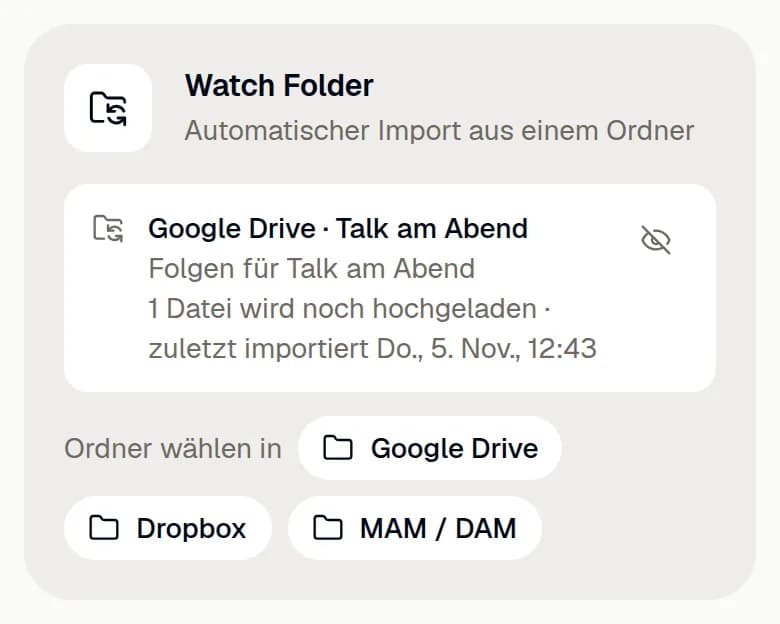
Die Karte Watch Folder unter Integrationen → Entwickler & Systeme zeigt allen im Arbeitsbereich die beobachteten Ordner. Jede Zeile nennt Ablage und Ordner, die Show, zu der die Folgen gehören, und was gerade passiert: Dateien, die noch hochgeladen werden, Dateien, die auf Minuten im Kontingent warten, und den letzten Import. Ein Klick auf den Ordnernamen öffnet den Ordner. In der Übersicht führt Watch Folder neben oder importieren aus zu dieser Karte.
Stimmt etwas nicht, sagt es die Zeile: Die Verbindung muss erneuert werden, der Ordner wurde nicht gefunden oder ist nicht mehr freigegeben, im Ordner liegen zu viele Dateien, oder die Ablage hat nicht geantwortet; dann versucht ShowBits es weiter.
Nicht mehr beobachten
Admins können die Beobachtung eines Ordners jederzeit beenden.
- Öffnen Sie Integrationen.
- Klicken Sie auf der Karte Watch Folder neben dem Ordner auf das durchgestrichene Auge (Nicht mehr beobachten).
Auf der Import-Seite tut Nicht mehr beobachten im geöffneten Ordner dasselbe. Bereits importierte Folgen bleiben. Auch das Trennen der Ablage oder das Verbinden mit einem anderen Konto beendet ihre beobachteten Ordner.
Sehen, was importiert wurde
Das Audit-Log hält fest, wer die Beobachtung eines Ordners begonnen oder beendet hat. Jeder Import aus einem beobachteten Ordner steht dort mit System als Urheber und mit dem Namen des Ordners. Sie finden es unter Einstellungen → Sicherheit → Audit-Log.
Fragen
Eine Datei im Ordner ist keine Folge geworden.
Prüfen Sie, ob sie nach dem Start der Beobachtung angekommen ist; Dateien, die schon da waren, importieren Sie von Hand. Es muss eine Video- oder Audiodatei im Ordner selbst sein, nicht in einem Unterordner. Eine Datei, die noch hochgeladen wird oder wächst, wartet, bis sich ihre Größe zehn Minuten lang nicht mehr geändert hat.
Was passiert, wenn das Kontingent des Monats aufgebraucht ist?
Neue Dateien warten. Die Karte zeigt sie als Dateien, die auf Minuten im Kontingent warten, und ShowBits importiert sie, sobald wieder Minuten frei sind: im neuen Monat oder mit einem Credit Pack.
Die Karte meldet zu viele Dateien im Ordner.
ShowBits beobachtet nur Ordner, die es bei jedem Blick vollständig auflisten kann. Wählen Sie einen Unterordner, in den nur neue Folgen kommen.
Wie viele Ordner kann ein Arbeitsbereich beobachten?
Bis zu 10. Um einen weiteren Ordner zu beobachten, beenden Sie zuerst die Beobachtung eines anderen.