
MAM und DAM über S3-kompatiblen Speicher
Verbinden Sie den S3-kompatiblen Speicher Ihres MAM oder DAM mit einem Arbeitsbereich. ShowBits importiert dann Folgen aus seinen Ordnern, beobachtet Ordner auf neue Dateien und liefert freigegebene Clips mit allen Metadaten in einen Lieferordner. Das gehört zu den Tarifen Enterprise und OnPremise.
- Wer es einrichtet
- Admins des Arbeitsbereichs
- Tarife
- Enterprise und OnPremise; in anderen Tarifen können Admins es anfragen
- Was ShowBits darf
- Dateien im Bucket lesen und freigegebene Clips in den Lieferordner schreiben; es löscht dort nichts
Speicher verbinden
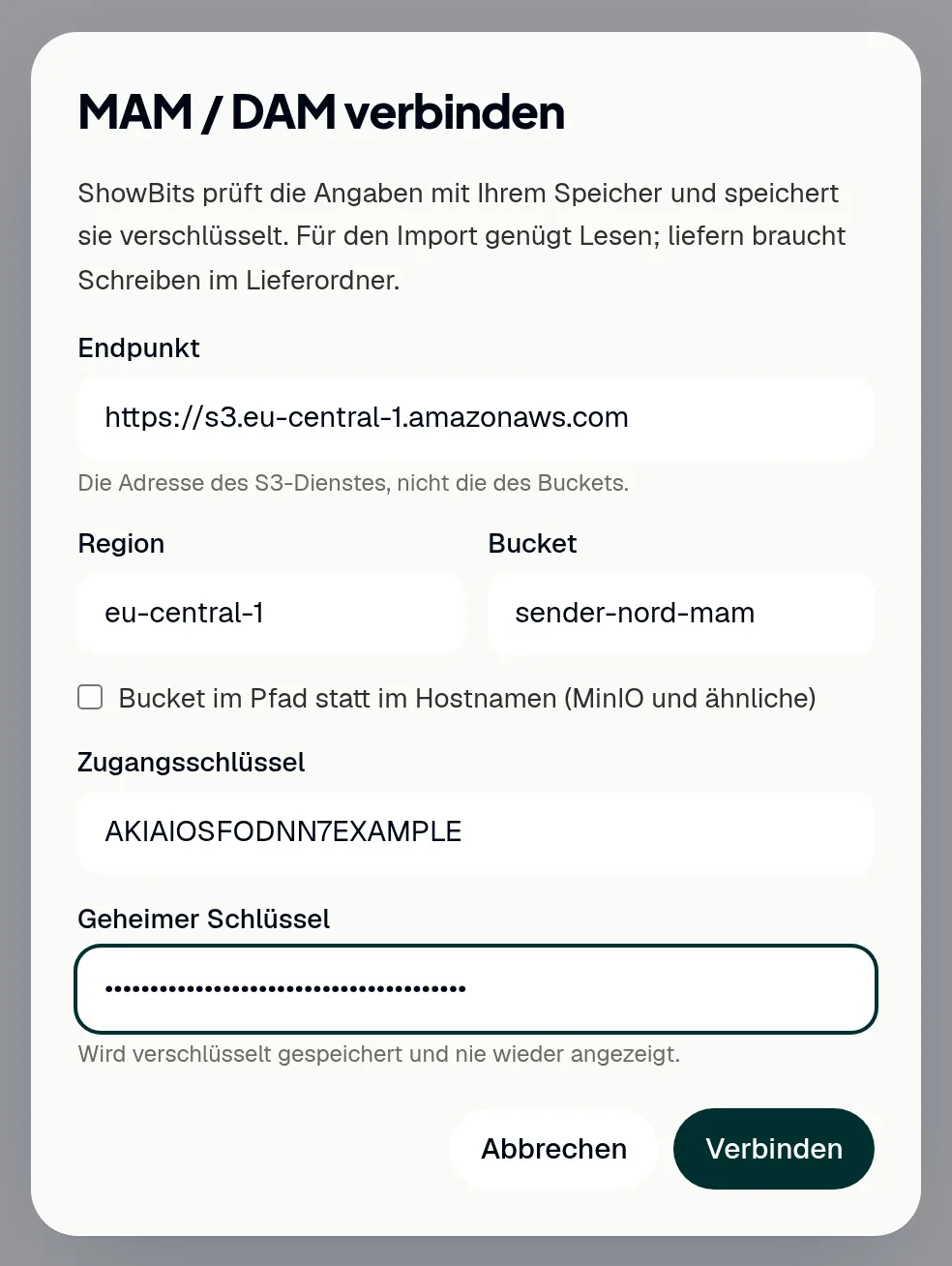
Den Speicher verbinden nur Admins des Arbeitsbereichs. Sie brauchen seinen Endpunkt, die Region, den Bucket und einen Zugangsschlüssel mit seinem geheimen Schlüssel (siehe nächster Abschnitt).
- Öffnen Sie Integrationen.
- Klicken Sie unter Entwickler & Systeme auf der Karte MAM / DAM auf Verbinden.
- Geben Sie unter Endpunkt die Adresse des S3-Dienstes ein, nicht die des Buckets, zum Beispiel
https://s3.eu-central-1.amazonaws.com. - Geben Sie Region und Bucket ein.
- Wenn Ihr Speicher den Bucket im Pfad seiner Adressen erwartet, haken Sie Bucket im Pfad statt im Hostnamen (MinIO und ähnliche) an.
- Geben Sie Zugangsschlüssel und Geheimer Schlüssel ein.
- Klicken Sie auf Verbinden. ShowBits prüft die Angaben mit Ihrem Speicher; die Karte zeigt danach Bucket und Host, mit denen sie verbunden ist.
ShowBits speichert die Angaben verschlüsselt und zeigt den geheimen Schlüssel nie wieder an. Es verbindet sich nur mit https-Adressen, die aus dem Internet erreichbar sind.
Der Zugangsschlüssel und seine Rechte
Geben Sie ShowBits einen eigenen Zugangsschlüssel, am besten für einen Benutzer, der nur diesen Bucket nutzen darf. Zum Durchsuchen, Importieren und Beobachten von Ordnern muss der Schlüssel den Bucket auflisten und seine Dateien lesen dürfen; zum Liefern von Clips muss er außerdem Dateien im Lieferordner schreiben dürfen. In den Begriffen von AWS S3, die viele S3-kompatible Speicher übernehmen, sind das s3:ListBucket und s3:GetObject sowie s3:PutObject nur für den Lieferordner.
- Legen Sie in der Konsole Ihres Speicher-Anbieters einen Benutzer oder ein Dienstkonto für ShowBits an.
- Erlauben Sie ihm, den Bucket aufzulisten und seine Dateien zu lesen.
- Erlauben Sie ihm, Dateien in dem Ordner zu schreiben, der die Clips bekommen soll.
- Erzeugen Sie dafür einen Zugangsschlüssel und kopieren Sie Zugangsschlüssel und geheimen Schlüssel.
Jeder Speicher benennt diese Rechte auf seine Weise; seine Dokumentation erklärt, wie Sie einen Schlüssel auf einen Bucket oder Ordner beschränken. ShowBits löscht keine Dateien in Ihrem Speicher.
Folgen importieren und Ordner beobachten
Nach dem Verbinden funktioniert der Speicher in ShowBits wie Google Drive: Ordner sind die Präfixe der Objektschlüssel, und ShowBits liest eine Datei dort, wo sie liegt, ohne sie zu kopieren. In der Übersicht erscheint MAM / DAM außerdem unter den Import-Quellen.
- Klicken Sie auf der Karte MAM / DAM auf Dateien importieren. Admins sehen Dateien und Lieferordner, solange kein Lieferordner gewählt ist.
- Öffnen Sie den Ordner mit der Folge. Bucket führt zurück zur obersten Ebene des Buckets.
- Klicken Sie neben der Video- oder Audiodatei auf Importieren.
Admins können in einem Ordner außerdem Als Importordner festlegen wählen, damit das Team dort beginnt, oder Ordner beobachten, damit neue Dateien von selbst zu Folgen werden: siehe Watch Folder.
Lieferordner festlegen
Admins wählen den Ordner, in den ShowBits freigegebene Clips liefert.
- Klicken Sie auf der Karte MAM / DAM auf Dateien und Lieferordner.
- Öffnen Sie den Ordner, der die Clips bekommen soll.
- Klicken Sie auf Clips hierher liefern. Der Ordner ist jetzt als Lieferordner markiert.
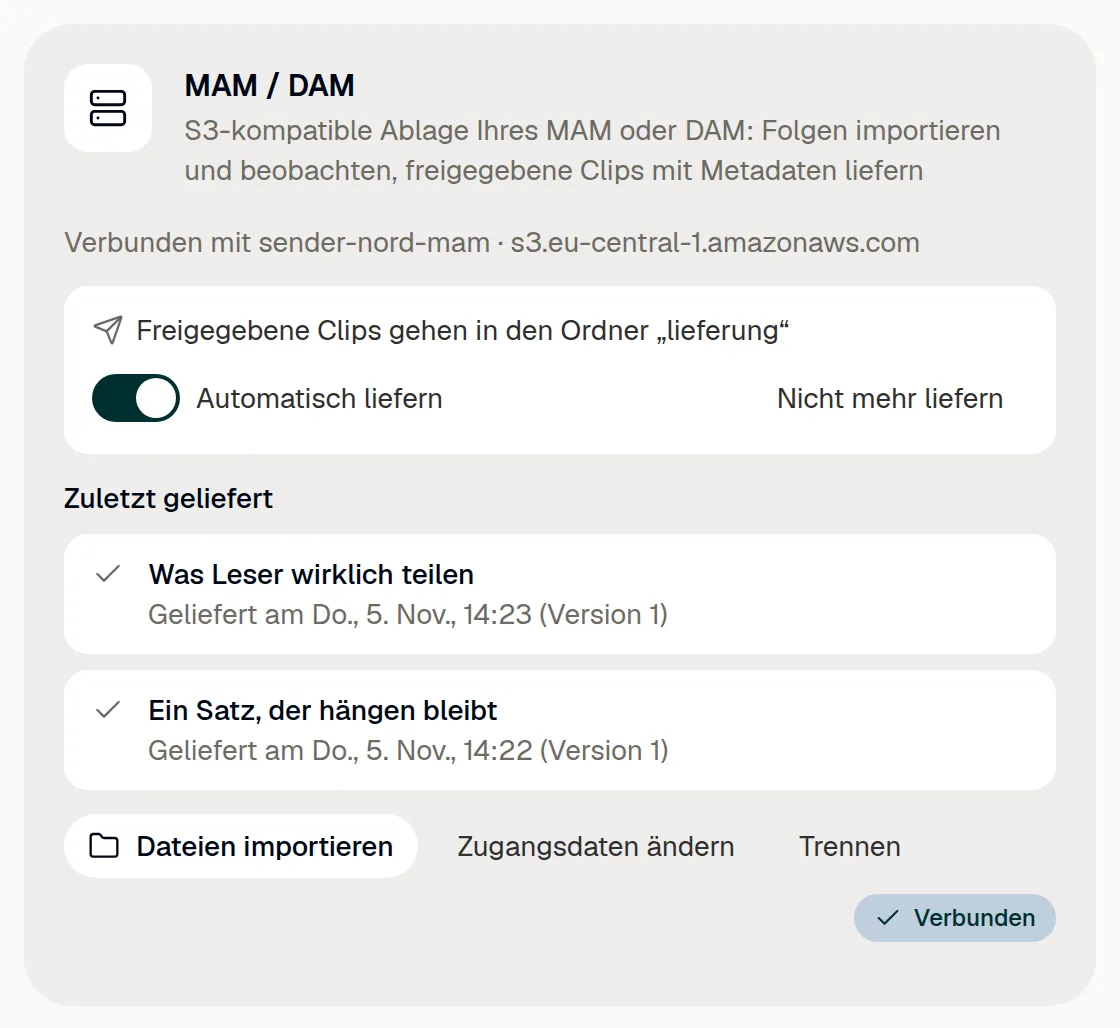
- Damit jeder freigegebene Clip von selbst geliefert wird, schalten Sie Automatisch liefern auf der Karte MAM / DAM ein.
Mit automatischer Lieferung geht ein Clip dorthin, sobald seine letzte Freigabestufe ihn freigibt; ohne sie gehen Clips von Hand dorthin, am Clip. Für einen anderen Ordner öffnen Sie ihn über Dateien importieren und klicken dort auf Clips hierher liefern; Nicht mehr liefern beendet die Lieferungen.
Clip von Hand oder erneut liefern
Sobald ein Lieferordner gewählt ist, zeigt jeder freigegebene Clip (freigegeben, geplant oder veröffentlicht) unter dem Editor einen Kasten MAM / DAM, mit der Angabe, ob und wann er geliefert wurde. Dort kann jedes Mitglied des Arbeitsbereichs den Clip von Hand liefern.
- Öffnen Sie den Clip.
- Klicken Sie im Kasten MAM / DAM auf Ins MAM liefern oder, wenn der Clip schon geliefert wurde, auf Erneut liefern.
Unter Integrationen nennt die Karte die Lieferungen unter Zuletzt geliefert, bei einer gescheiterten mit Erneut liefern. Bekommt ein freigegebener Clip ein neues Video oder neue Bilder, etwa nach Auf alle Assets anwenden, liefert ShowBits ihn als neue Version erneut dorthin, wohin er schon ging. Ein Clip, dessen Video gerade gerendert wird, wartet darauf.

Was eine Lieferung enthält
Jeder Clip bekommt im Lieferordner für jede Version einen eigenen Ordner: einen Ordner je Folge, darin einen je Clip, beide nach ihrer ID benannt, und darin einen je Version (v1, v2 …). So überschreibt eine neue Version nie, was Ihr MAM gerade übernimmt. Im Ordner eines Clips liegen video.mp4, subtitles.vtt, wenn das Video Untertitel hat, und die Thumbnails thumbnail-16x9.jpg und cover-9x16.jpg; im Ordner einer Zitatkarte liegen card-4x5.jpg, card-9x16.jpg und card-1x1.jpg. Zuletzt schreibt ShowBits clip.json: Liegt diese Datei da, ist der Ordner vollständig.
clip.json nennt Arbeitsbereich, Show, Folge (Titel, Sprache, Embargo und Quelldatei; bei einer Folge aus demselben Bucket ihren Objektschlüssel) und Clip (Art, Titel, Format, Ein- und Ausstieg in Sekunden der Folgendatei, Länge, Text, Sprache der Untertitel, Headline, Hashtags, Zitat, Texte je Kanal und Zeitpunkt der Freigabe) sowie die Liste der Dateien mit Größe und Typ. Playout-Systeme bekommen die Clips über Ihr MAM.
Zugangsdaten ändern oder trennen
Für einen anderen Zugangsschlüssel klicken Sie auf der Karte auf Zugangsdaten ändern und geben alle Angaben neu ein. Ein anderer Bucket oder Host gilt als anderer Speicher: Importordner, beobachtete Ordner und Lieferordner enden.
- Klicken Sie auf der Karte MAM / DAM auf Trennen.
- Bestätigen Sie mit Trennen.
ShowBits löscht die Zugangsdaten. Beobachtete Ordner, Importordner und Lieferordner enden; was schon geliefert ist, bleibt in Ihrem Speicher. Den Zugangsschlüssel können Sie außerdem jederzeit in Ihrem Speicher deaktivieren.
Fragen
Wir haben Creator oder Business. Können wir unser MAM anbinden?
Die Anbindung an MAM- und DAM-Systeme gibt es in den Tarifen Enterprise und OnPremise. In anderen Tarifen klicken Admins unter Integrationen auf der Karte MAM / DAM auf Anfragen; die Karte zeigt dann Angefragt.
Geht ein Clip vor dem Ende des Embargos ins MAM?
Ja. Die Lieferung in Ihr eigenes MAM ist keine Veröffentlichung: ShowBits liefert freigegebene Clips sofort und nennt das Embargo in clip.json (embargoUntil). Posts in sozialen Netzwerken warten weiterhin auf das Ende des Embargos.
ShowBits meldet, dass der Speicher die Zugangsdaten abgelehnt hat.
Prüfen Sie Zugangsschlüssel und geheimen Schlüssel und ob der Schlüssel diesen Bucket auflisten darf: ShowBits prüft das mit einer Auflistung des Buckets, bevor es die Angaben speichert.
ShowBits meldet, dass der Speicher nicht antwortet.
Prüfen Sie Endpunkt und Region. Der Endpunkt ist die Adresse des S3-Dienstes, beginnend mit https://, nicht die des Buckets.
Eine Lieferung hat nicht geklappt. Was nun?
Bei den meisten Fehlern versucht ShowBits es von selbst erneut, nach 1 Minute, 5 Minuten, 30 Minuten, 2 Stunden, 6 Stunden und 24 Stunden. Lehnt der Speicher die Zugangsdaten ab, geben Admins sie mit Zugangsdaten ändern neu ein; gibt es Bucket oder Lieferordner nicht mehr, wählen sie einen Lieferordner neu. Klicken Sie danach auf Erneut liefern.
Eine Datei im Bucket erscheint nicht in ShowBits.
Der Dateibrowser zeigt Ordner sowie Video- und Audiodateien, auch MXF. Eine Datei, deren vollständiger Schlüssel samt Ordnern länger als 150 Bytes ist, erscheint nicht; geben Sie ihr einen kürzeren Pfad.
Kann unser Playout-System die Clips bekommen?
Über Ihr MAM: Richten Sie es so ein, dass es die Clips aus dem Lieferordner übernimmt, etwa über einen Hot Folder oder ein Ingest-Profil, und an das Playout weitergibt. clip.json liefert ihm Ein- und Ausstieg und das Embargo.
Erfahren unsere Systeme von Lieferungen?
Ja. Ein Webhook für die Ereignisse clip.delivered und clip.delivery_failed meldet jede Lieferung: siehe Webhooks.