
Telegram: Freigabe unterwegs
Ihr eigener Telegram-Bot meldet jeden Freigabeschritt in der Gruppe Ihres Teams, mit Link zum Clip. Freigegeben wird in ShowBits, auch am Handy.
- Wer richtet es ein
- Admins des Arbeitsbereichs
- Tarife
- Alle Tarife
- Was an Telegram geht
- Clip- und Folgentitel und der Freigabeschritt, mit Link zum Clip. Keine Namen, Kommentare, Texte oder Termine.
Bot anlegen
Der Bot gehört Ihnen und trägt Ihren Namen, nicht ShowBits. Sie legen ihn einmal in Telegram mit @BotFather an, dem Bot von Telegram für neue Bots. Telegram erklärt das in seiner Anleitung zum Anlegen eines Bots (englisch).
- Öffnen Sie in Telegram einen Chat mit @BotFather und senden Sie
/newbot. - Geben Sie dem Bot einen Namen, etwa den Namen Ihrer Show oder Redaktion.
- Geben Sie einen Benutzernamen für den Bot ein. Er muss auf
botenden, etwatalkamabend_bot. - Kopieren Sie den Token, den @BotFather Ihnen schickt, einen Code wie
123456789:AA….
Behalten Sie den Token für sich: Wer ihn hat, steuert den Bot. Den Benutzernamen können Sie später nicht ändern.
Bot in ShowBits verbinden
- Öffnen Sie in ShowBits Integrationen.
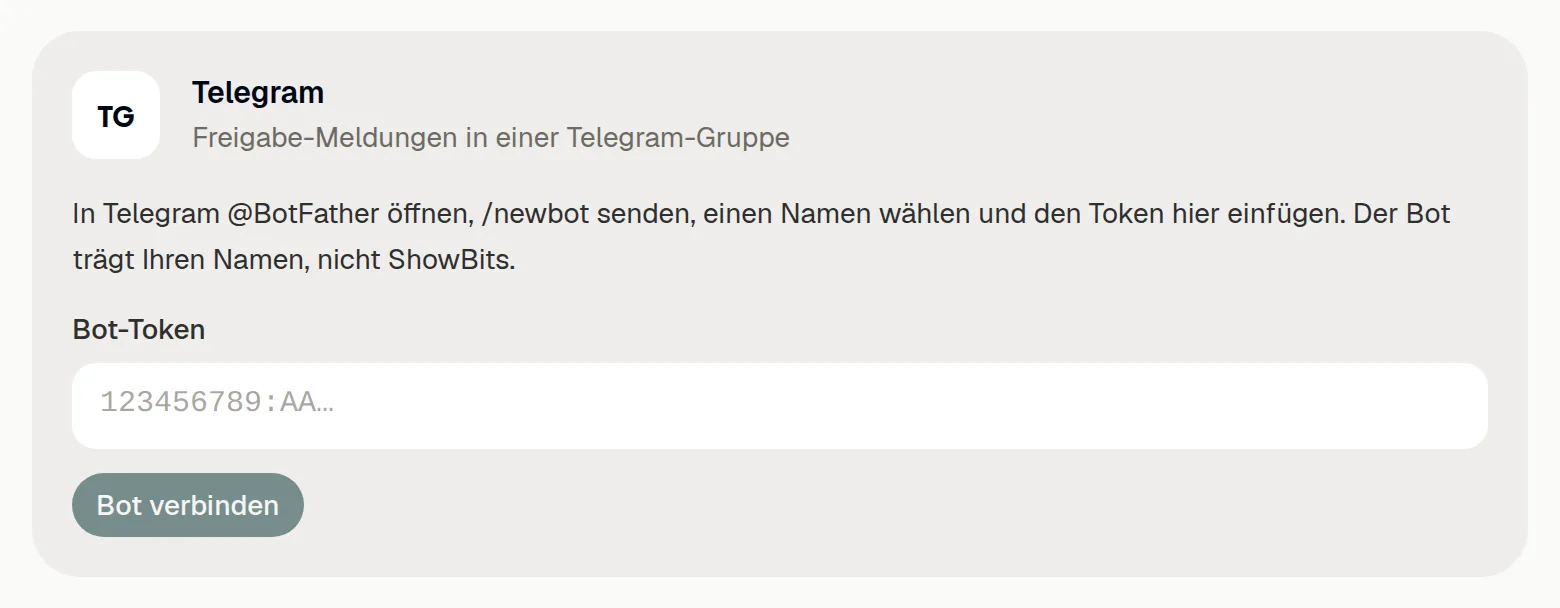
- Fügen Sie unter Freigabe unterwegs auf der Karte Telegram den Token bei Bot-Token ein.
- Klicken Sie auf Bot verbinden.
ShowBits prüft den Token bei Telegram und speichert ihn verschlüsselt. Das Formular sehen nur Admins des Arbeitsbereichs; alle anderen sehen, ob der Bot eingerichtet ist.
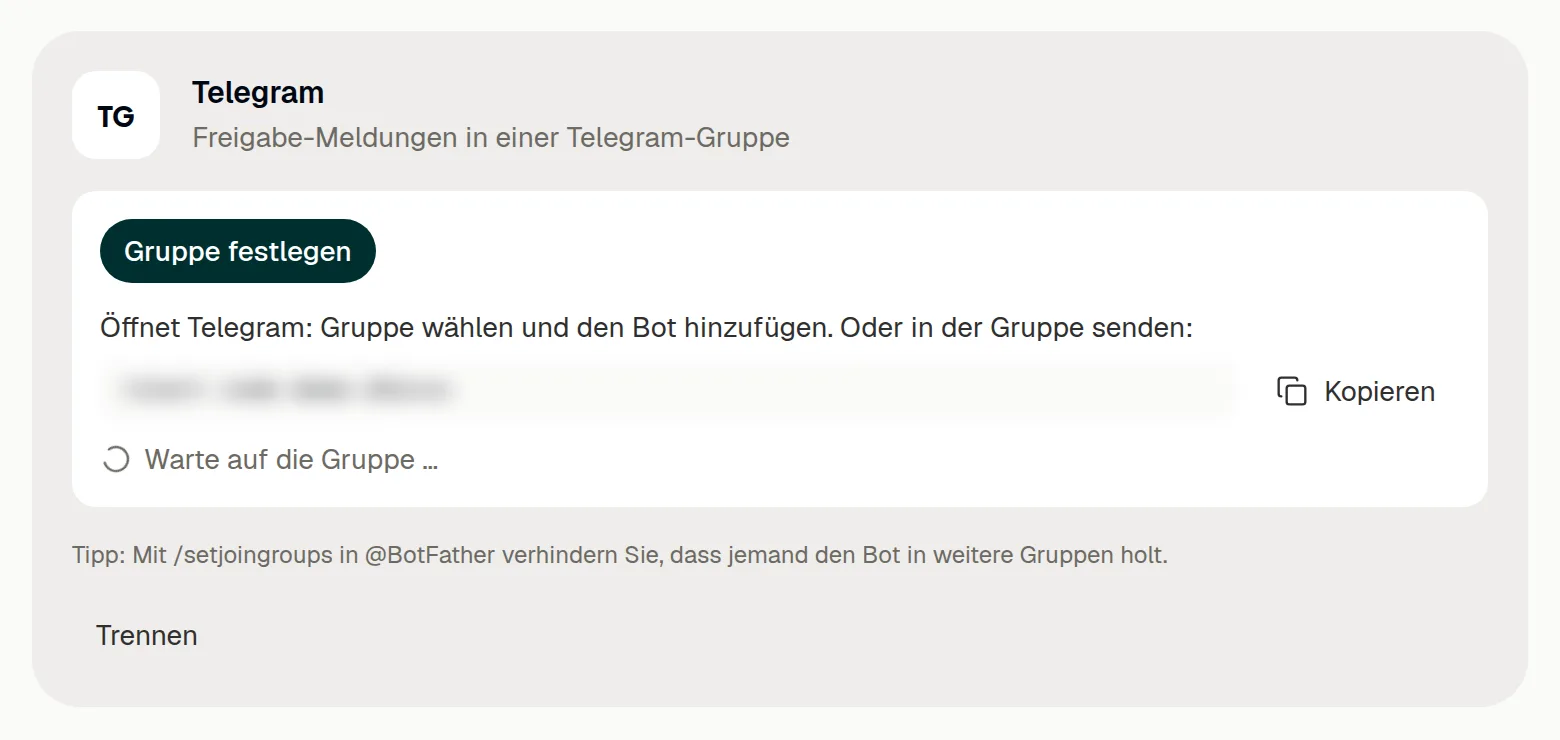
Gruppe festlegen
Der Bot meldet in eine Gruppe. Nehmen Sie eine bestehende Gruppe Ihres Teams, oder legen Sie vorher in Telegram eine an.
- Klicken Sie auf der Karte Telegram auf Gruppe festlegen. Telegram öffnet sich.
- Wählen Sie die Gruppe und fügen Sie den Bot hinzu.
- Warten Sie in ShowBits, bis die Karte die Gruppe nennt. Der Bot bestätigt in der Gruppe.
- Klicken Sie auf Testnachricht senden.
Öffnet sich Telegram auf diesem Gerät nicht, senden Sie die Zeile, die die Karte zeigt, /start mit einem Code, in der Gruppe. Mit /setjoingroups in @BotFather verhindern Sie, dass jemand den Bot in weitere Gruppen holt.
Was der Bot meldet
Für jeden Freigabeschritt schickt der Bot einen Satz mit Clip- und Folgentitel, verlinkt mit dem Clip in ShowBits: wenn ein Clip zur Textfreigabe bereit ist, zur Abnahme durch den CvD, zur Veröffentlichung, oder wenn er zur Überarbeitung zurückgeschickt wurde. Namen, Kommentare, Texte und Termine gehen nicht an Telegram. Der Bot schreibt in der Sprache, in der ShowBits dem Admin angezeigt wurde, der ihn verbunden hat: Deutsch oder Englisch.
Der Link öffnet den Clip in ShowBits für alle, die sich im Arbeitsbereich anmelden können; dort geben Sie ihn frei oder schicken ihn zurück, wie unter Freigaben beschrieben. Die Meldungen gelten auch für Clips, deren Folge unter Embargo steht: Nehmen Sie deshalb nur Personen in die Gruppe auf, die diese Titel sehen dürfen.
Befehle in der Gruppe
In der Gruppe, die die Meldungen bekommt, beantwortet der Bot drei Befehle: /status zeigt, wie viele Clips auf welcher Stufe auf Freigabe warten, /freigaben schickt einen Knopf zu den Freigaben in ShowBits, und /hilfe listet die Befehle. Die Befehle wirken nur in dieser Gruppe.
Der Bot versteht /freigaben und /hilfe ebenso wie die englischen /approvals und /help. Sind weitere Bots in der Gruppe, hängen Sie den Benutzernamen Ihres Bots an den Befehl an, etwa /status@talkamabend_bot.
Gruppe wechseln, trennen oder Bot löschen
Andere Gruppe festlegen schickt die Meldungen künftig in eine neue Gruppe. Entfernt jemand den Bot aus der Gruppe oder nimmt Telegram den Token nicht mehr an, sagt es die Karte: Legen Sie die Gruppe neu fest, oder fügen Sie einen neuen Token aus @BotFather (/token) ein. Derselbe Bot behält seine Gruppe.
- Um die Meldungen zu beenden, klicken Sie auf der Karte Telegram auf Trennen. ShowBits löscht den Token.
- Um den Bot selbst zu löschen, senden Sie
/deletebotan @BotFather. Das lässt sich nicht rückgängig machen.
Schon gesendete Meldungen bleiben in der Gruppe; ShowBits löscht sie nicht.
Fragen
Kann ich Clips in Telegram freigeben?
Nein. Jede Meldung verlinkt den Clip in ShowBits; dort geben Sie ihn frei oder schicken ihn zurück, auch am Handy.
Wer kann die Links öffnen?
Alle in der Gruppe sehen die Meldungen, aber ein Link öffnet den Clip nur für Personen, die sich im Arbeitsbereich anmelden können.
In der Gruppe kommt nichts an. Was kann ich prüfen?
Prüfen Sie, ob die Karte Telegram die Gruppe nennt, und senden Sie eine Testnachricht. Wurde der Bot aus der Gruppe entfernt oder nimmt Telegram den Token nicht mehr an, sagt es die Karte und auch, was zu tun ist.
Wie ändere ich die Sprache der Meldungen?
Trennen Sie den Bot, stellen Sie ShowBits mit EN oder DE neben Ihrem Namen im Menü auf die andere Sprache, verbinden Sie den Bot mit seinem Token neu und legen Sie die Gruppe fest.
Brauche ich für jeden Arbeitsbereich einen Bot?
Ja. Jeder Arbeitsbereich verbindet seinen eigenen Bot, angelegt mit @BotFather wie oben beschrieben.