
Clips freigeben
In ShowBits geht nichts ohne Freigabe live. Hier geben Sie Clips und Zitatkarten in einer oder zwei Stufen frei, schicken sie mit Kommentar zurück und verfolgen freigegebene Clips, bis sie veröffentlicht sind.
Offene Freigaben
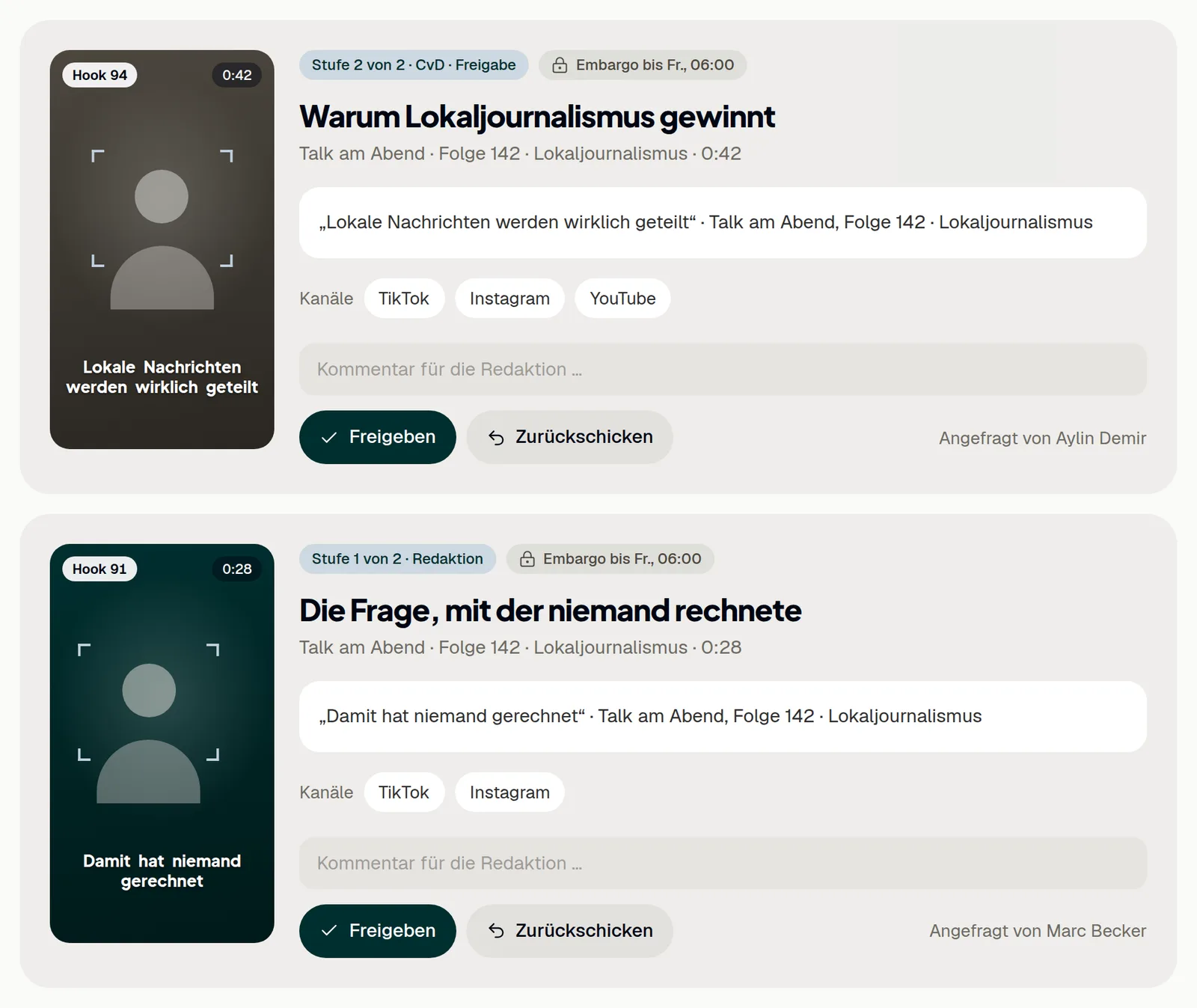
Clips und Zitatkarten, die auf eine Freigabe warten, stehen unter Freigaben → Offen. Die Zahl neben Freigaben in der Navigation zeigt, wie viele warten, und die Übersicht listet sie unter Zur Freigabe. Jede Karte zeigt die Stufe, das Embargo, den Text, die Kanäle und wer die Freigabe angefragt hat.
- Öffnen Sie Freigaben in der Navigation.
- Prüfen Sie den Clip auf seiner Karte. Ein Klick auf die Vorschau öffnet ihn im Clip-Editor.
- Schreiben Sie bei Bedarf einen Kommentar in das Kommentarfeld.
- Klicken Sie auf Freigeben.
Neue Clips aus der Analyse erscheinen hier von selbst. Ein zurückgeschickter Clip erscheint wieder, sobald er erneut zur Freigabe gesendet ist. Im Clip-Editor bewirkt Freigeben dasselbe.
Eine Stufe oder zwei
Hat der Arbeitsbereich neben anderen Personen jemanden mit der Rolle CvD · Freigabe, durchläuft jeder Clip zwei Stufen. Stufe 1 ist die Textfreigabe: Die Karte zeigt Stufe 1 von 2 · Redaktion, und Freigeben leitet den Clip weiter. Stufe 2 ist die Abnahme: Die Karte zeigt Stufe 2 von 2 · CvD · Freigabe, und erst Freigeben in dieser Stufe gibt den Clip frei. Arbeiten Sie allein im Arbeitsbereich oder hat das Team keinen CvD, gibt ein Klick auf Freigeben den Clip frei.
Ein CvD zählt, sobald er die Einladung angenommen hat. Rollen legen Sie unter Einstellungen → Team & Rollen fest, siehe Team und Einstellungen.
Einen Clip zurückschicken
Schicken Sie einen Clip zurück, wenn Schnitt, Text oder Kanäle geändert werden sollen.
- Schreiben Sie in das Kommentarfeld, was sich ändern soll.
- Klicken Sie auf Zurückschicken. Der Clip zeigt jetzt Überarbeiten.
- Nehmen Sie die Änderungen im Clip-Editor vor.
- Klicken Sie im Clip-Editor auf Zur Freigabe senden.
Der Kommentar wird mit der Entscheidung im Audit-Log gespeichert. Ein zurückgeschickter Clip lässt sich erst freigeben, wenn er erneut zur Freigabe gesendet wurde. Wie Sie einen Clip bearbeiten: Clips und Zitatkarten bearbeiten.
Freigegebene Clips und sofort posten
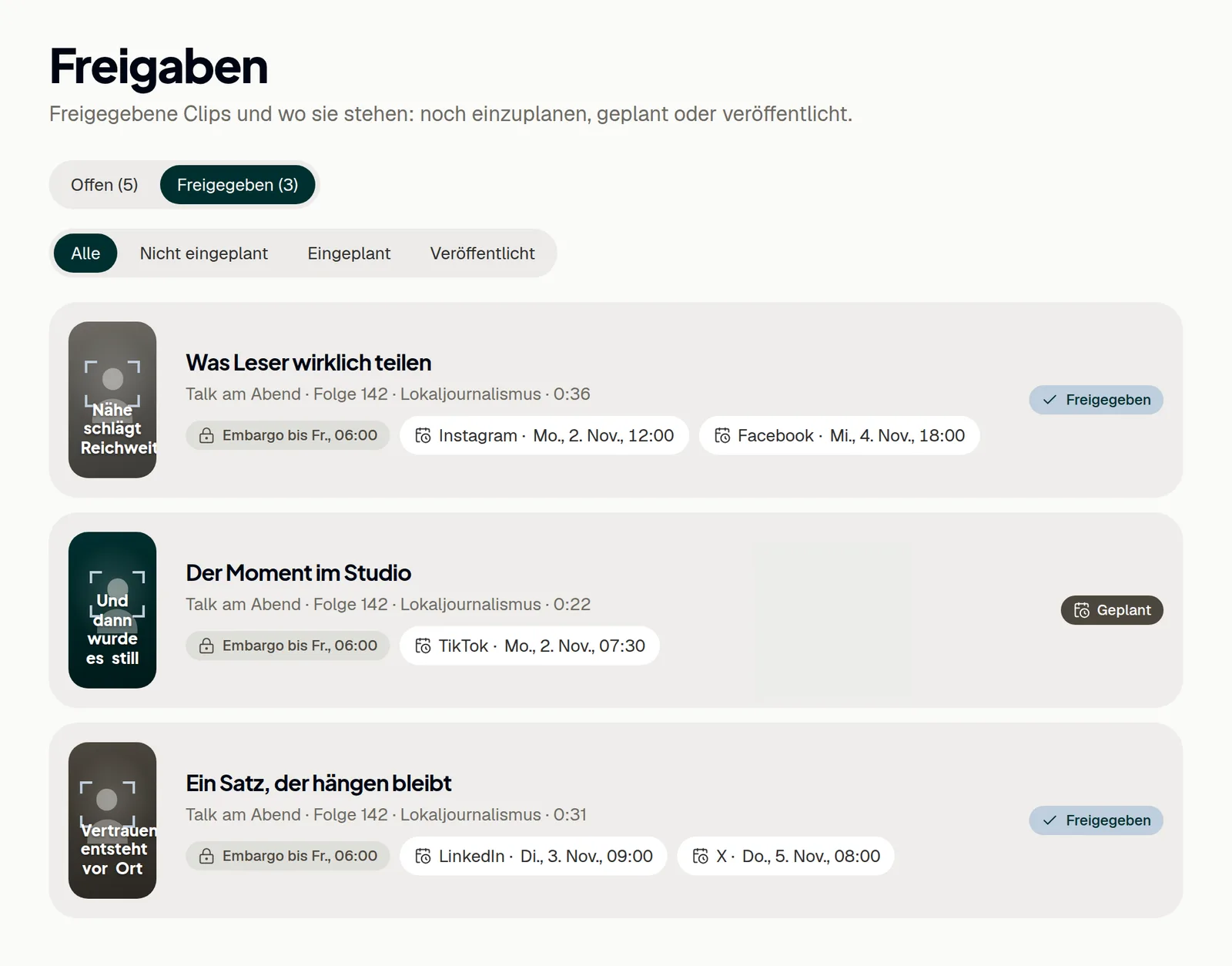
Freigaben → Freigegeben listet die freigegebenen Clips mit ihren Posts. Filtern Sie nach Nicht eingeplant, Eingeplant oder Veröffentlicht; nicht eingeplante Clips stehen oben. Einplanen öffnet die Planung eines Clips im Clip-Editor, siehe Planen und veröffentlichen.
- Um einen freigegebenen Clip sofort zu posten, klicken Sie am Clip auf Jetzt posten.
- Haken Sie die Kanäle an, auf die er gehen soll. Die Kanäle des Clips sind schon angehakt.
- Klicken Sie im Dialog auf Jetzt posten.
Jetzt posten postet auf verbundenen Kanälen, jeweils mit dem Text des Kanals aus dem Editor. Solange die Folge unter Embargo steht, gibt es den Knopf nicht. Für TikTok öffnet sich danach der Clip-Editor, weil TikTok verlangt, dass eine Person jeden Post vorbereitet.
Einen veröffentlichten Post entfernen
Posts, die ShowBits selbst auf Facebook, Instagram, LinkedIn, X oder YouTube veröffentlicht hat, löscht ShowBits auf der Plattform; das veranlassen können Admins und CvD. Andere Posts, etwa auf TikTok oder von Hand gepostet, löschen Sie auf der Plattform und nehmen sie dann in ShowBits aus dem Plan.
- Öffnen Sie Freigaben → Freigegeben, oder öffnen Sie den Clip und gehen Sie zu Geplante Posts.
- Klicken Sie am veröffentlichten Post auf das Papierkorb-Symbol (im Clip-Editor: Entfernen).
- Löscht ShowBits den Post, bestätigen Sie mit dem Knopf, der die Plattform nennt, zum Beispiel Auf Facebook löschen.
- Sonst löschen Sie den Post zuerst auf der Plattform; der Dialog verlinkt ihn.
- Klicken Sie danach auf Gelöscht, aus dem Plan nehmen.
Je Arbeitsbereich lassen sich höchstens 5 Posts pro Stunde und 20 pro Tag löschen. Auf Instagram erlaubt es zuerst ein Admin an der Instagram-Karte unter Integrationen mit Löschen erlauben. Der Post verschwindet dann aus dem Plan, und ein Clip ohne Posts lässt sich neu einplanen. Das Audit-Log hält fest, wer das Löschen veranlasst hat.
Benachrichtigungen
Die Glocke oben zeigt die Freigabeschritte der letzten 30 Tage, sobald jemand anderes einen Clip einreicht, weiterleitet, freigibt oder zurückschickt. Eine Zahl an der Glocke zählt die neuen. Wenn Sie die Benachrichtigungen öffnen, gelten sie als gelesen, und ein Klick auf einen Eintrag öffnet den Clip.
Freigabeschritte lassen sich auch in einer Telegram-Gruppe melden, mit Link zum Clip; freigegeben wird dann in ShowBits, siehe Telegram: Freigabe unterwegs. Mit n8n, Zapier oder Make lassen sich Clips aus Slack oder Teams freigeben, im Namen der Person, die für die Automation verantwortlich ist, siehe Automationen mit n8n, Zapier und Make.
Fragen
Was bedeuten die Status eines Clips?
In Prüfung: Der Clip wartet auf die Freigabe. Überarbeiten: Er wurde zurückgeschickt. Freigegeben: Er ist freigegeben und lässt sich einplanen. Geplant: Posts sind eingeplant. Veröffentlicht: Alle seine geplanten Posts sind raus.
Warum durchläuft ein Clip nur eine Stufe?
Die zweite Stufe braucht im Arbeitsbereich eine Person mit der Rolle CvD · Freigabe, die die Einladung angenommen hat, und mindestens eine weitere Person. Ohne CvD, oder wenn Sie allein arbeiten, gibt ein Klick auf Freigeben den Clip frei.
Kann ich einen freigegebenen Clip noch ändern?
Ja. Änderungen an einem freigegebenen Clip brauchen eine neue Freigabe: Ändern Sie ihn im Clip-Editor und klicken Sie auf Erneut zur Freigabe senden. Seine geplanten Posts warten, bis er wieder freigegeben ist.