
WordPress-Plugin
Das ShowBits-Plugin bringt freigegebene Clips und Zitatkarten in die Mediathek Ihrer WordPress-Website. Wer Medien hochladen darf, wählt sie in WordPress aus, und Admins schicken sie auch direkt aus ShowBits. Das Plugin gibt es in allen Tarifen.
- Wer richtet es ein
- Admins und Owner in ShowBits, Administratoren in WordPress
- Tarife
- Alle Tarife
- Voraussetzungen
- WordPress 6.5 oder neuer, PHP 8.1 oder neuer, eine Website unter HTTPS
- Was die Website darf
- Freigegebene Clips und Zitatkarten in ihre Mediathek übernehmen, sobald ihr Embargo vorbei ist. In ShowBits kann sie nichts ändern.
Plugin installieren
Das Plugin braucht WordPress 6.5 oder neuer und PHP 8.1 oder neuer. Ihre Website muss unter HTTPS laufen und aus dem Internet erreichbar sein, denn ShowBits liefert jede Datei an sie. Eine Firewall oder ein Sicherheits-Plugin muss ShowBits zu /wp-json/showbits/v1/push auf Ihrer Website durchlassen, und WP-Cron muss laufen, damit aus ShowBits geschickte Clips ankommen.
- Gehen Sie in WordPress zu Plugins → Plugin hinzufügen.
- Suchen Sie nach
ShowBitsund klicken Sie beim Plugin ShowBits auf Jetzt installieren. - Klicken Sie auf Aktivieren.
Das Plugin im Verzeichnis: ShowBits auf WordPress.org. In WordPress 6.5 bis 6.7 heißt der Menüpunkt Neues Plugin hinzufügen. Sie können auch das ZIP aus ShowBits installieren: Klicken Sie unter Integrationen auf der Karte WordPress auf Plugin herunterladen und laden Sie es in WordPress mit Plugin hochladen hoch, wie WordPress es in seiner Anleitung (englisch) beschreibt: Upload via WordPress Admin. In beiden Fällen kommen Updates über WordPress, wie bei jedem Plugin aus dem Verzeichnis.
Website mit einem Site-Key verbinden
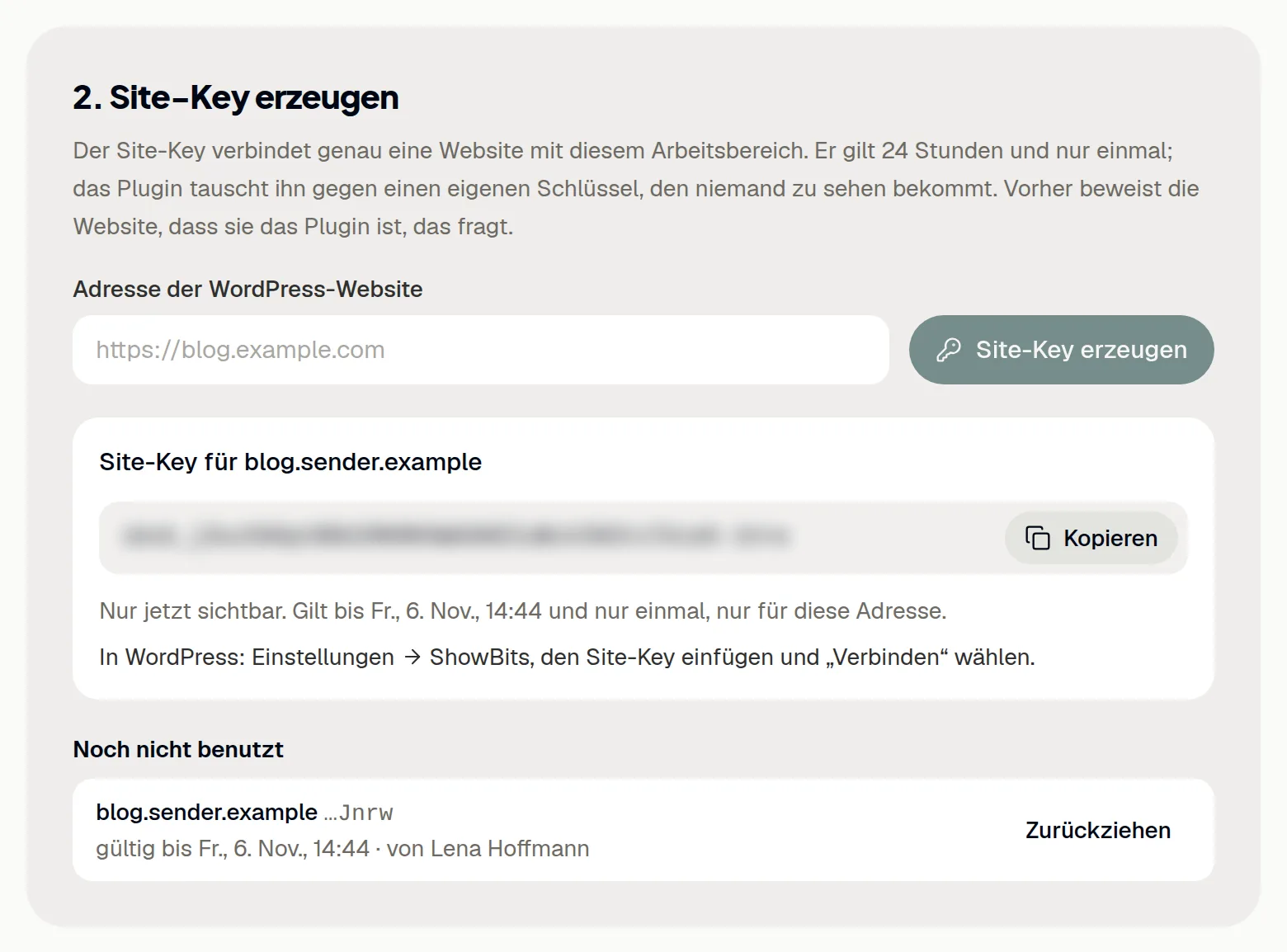
Ein Site-Key verbindet eine Website mit Ihrem Arbeitsbereich. Er gilt 24 Stunden, nur einmal und nur für die Adresse, für die er erzeugt wurde. Site-Keys erzeugen Admins des Arbeitsbereichs sowie Owner und Admins der Organisation; in WordPress fügt ihn ein Administrator ein.
- Öffnen Sie in ShowBits Integrationen und klicken Sie auf der Karte WordPress auf Site-Key erzeugen.
- Geben Sie unter Adresse der WordPress-Website die Adresse Ihrer Website ein, etwa
https://blog.example.com. - Klicken Sie auf Site-Key erzeugen.
- Klicken Sie auf Kopieren. ShowBits zeigt den Schlüssel nur jetzt.
- Gehen Sie in WordPress zu Einstellungen → ShowBits.
- Fügen Sie den Schlüssel unter Site-Key ein und klicken Sie auf Verbinden.
Schlüssel, die noch niemand benutzt hat, stehen unter Noch nicht benutzt; mit Zurückziehen machen Sie einen ungültig. Mit ShowBits OnPremise tragen Sie in WordPress vor dem Verbinden unter Adresse von ShowBits die Adresse Ihrer Installation ein.
Oder über ShowBits verbinden
Sind Sie selbst Admin oder Owner des Arbeitsbereichs, verbinden Sie die Website aus WordPress heraus, ohne Site-Key.
- Gehen Sie in WordPress zu Einstellungen → ShowBits und klicken Sie auf Über ShowBits verbinden.
- Melden Sie sich bei ShowBits an, wenn es danach fragt.
- Prüfen Sie die fett gedruckte Adresse oben: Das ist die Website, die sich verbinden möchte.
- Wählen Sie unter Arbeitsbereich den Arbeitsbereich und klicken Sie auf Verbinden. ShowBits bringt Sie zurück zu WordPress.
Die Verbindung gehört zum Arbeitsbereich, nicht zu Ihnen: Sie bleibt, bis jemand sie in ShowBits oder in WordPress trennt.
Clips in WordPress holen
Medien → ShowBits zeigt die freigegebenen Clips und Zitatkarten des verbundenen Arbeitsbereichs, die neuesten zuerst. Jede Person, die Medien hochladen darf, kann sie nutzen; standardmäßig sind das Autoren, Redakteure und Administratoren.
- Gehen Sie in WordPress zu Medien → ShowBits.
- Suchen Sie im Feld Titel durchsuchen, oder zeigen Sie nur Clips oder Zitatkarten.
- Haken Sie die gewünschten Clips und Zitatkarten an. Wählen Sie für jede Zitatkarte das Format: 4:5, 1:1 oder 9:16.
- Klicken Sie auf Auswahl importieren.
- Warten Sie, während die Seite die Dateien bei ShowBits anfragt. Verlassen Sie die Seite, läuft der Import im Hintergrund weiter.
Ein Clip kommt als MP4-Video mit seinem Titel, seinem Text und seinem Vorschaubild als Poster. Eine Zitatkarte kommt als JPEG-Bild mit dem Zitat als Alternativtext. Clips unter Embargo erscheinen erst, wenn das Embargo vorbei ist.
Clips aus ShowBits schicken
Admins des Arbeitsbereichs sowie Owner und Admins der Organisation schicken freigegebene Clips und Zitatkarten an eine verbundene Website. Sie landen von selbst in deren Mediathek. Zitatkarten kommen in dem Format, das in WordPress unter Einstellungen → ShowBits bei Zitatkarten gewählt ist, standardmäßig 4:5.
- Öffnen Sie in ShowBits Freigaben und wechseln Sie zu Freigegeben.
- Klicken Sie beim Clip auf An WordPress.
- Wählen Sie die Website und klicken Sie auf Schicken.
- Der Clip zeigt danach seinen Stand auf der Website: unterwegs, wird übernommen, in der Mediathek oder gescheitert.
Solange das Embargo der Folge gilt oder das Video oder Bild noch nicht fertig ist, lässt sich An WordPress nicht anklicken. Eine Datei in der Mediathek kann jeder öffnen, der ihre Adresse kennt.
Website trennen
Nach dem Trennen gilt der Schlüssel der Website nicht mehr, und sie kann keine Clips mehr aus ShowBits holen. Was in ihrer Mediathek liegt, bleibt dort.
- Öffnen Sie in ShowBits Integrationen und klicken Sie auf der Karte WordPress auf Verwalten.
- Klicken Sie unter Verbundene Websites bei der Website auf Trennen und bestätigen Sie mit Trennen.
In WordPress trennt Trennen unter Einstellungen → ShowBits ebenso. Löschen Sie das Plugin in WordPress, endet die Verbindung auch, und seine Einstellungen werden entfernt; importierte Dateien bleiben.
Plugin aktualisieren
Updates kommen über WordPress, wie bei jedem Plugin aus dem Verzeichnis, auch wenn Sie das ZIP aus ShowBits installiert haben. Welche Version eine verbundene Website nutzt, zeigt die WordPress-Seite in ShowBits.
- Öffnen Sie in WordPress Dashboard → Aktualisierungen. Eine neue Version von ShowBits steht dort und unter Plugins.
- Aktualisieren Sie ShowBits dort. Sind automatische Aktualisierungen für das Plugin an, erledigt WordPress das selbst.
Verbindung und Einstellungen bleiben, wie sie sind. Ohne Zugang zum Verzeichnis aktualisieren Sie von Hand: das ZIP in ShowBits herunterladen, unter Plugins → Plugin hinzufügen → Plugin hochladen hochladen und Installiertes durch Hochgeladenes ersetzen wählen.
Fragen
Wie viele Websites kann ein Arbeitsbereich verbinden?
Ihr Tarif legt fest, wie viele Websites ein Arbeitsbereich verbinden kann und wie viele Clips jede Website am Tag bekommt. In WordPress ausgewählte und aus ShowBits geschickte Clips zählen beide. Die WordPress-Seite in ShowBits zeigt die Zahlen Ihres Tarifs, Einstellungen → ShowBits in WordPress die Importe von heute.
Kann eine Website Clips aus zwei Arbeitsbereichen holen?
Eine Website ist immer mit einem Arbeitsbereich verbunden. Für einen Wechsel erzeugen Sie im anderen Arbeitsbereich einen Site-Key und fügen ihn in WordPress unter Einstellungen → ShowBits bei Neu verbinden ein.
Wer kann importierte Dateien öffnen?
Importierte Dateien sind gewöhnliche Dateien der Mediathek: Wie jeden Upload kann sie jeder öffnen, der ihre Adresse kennt. ShowBits gibt nur Clips heraus, die freigegeben sind und deren Embargo vorbei ist.
Was passiert, wenn sich ein Clip in ShowBits ändert?
Die importierte Datei bleibt, wie sie ist. Importieren Sie die neue Fassung, bekommt WordPress eine neue Datei, und Beiträge mit der alten funktionieren weiter. Die Bibliothek markiert solche Clips mit Eine ältere Fassung ist in der Mediathek.
Das Verbinden klappt nicht. Was kann ich prüfen?
Ein Site-Key gilt 24 Stunden, nur einmal und nur für die Adresse, für die er erzeugt wurde; erzeugen Sie im Zweifel einen neuen. ShowBits muss Ihre Website über HTTPS erreichen, deshalb muss eine Firewall, ein Sicherheits- oder Cache-Plugin seine Anfragen zu /wp-json/showbits/v1/push durchlassen.