
Auf X veröffentlichen
ShowBits postet freigegebene Clips als Video und Zitatkarten als Bild zum geplanten Termin auf Ihr X-Konto, mit dem X-Text und bis zu zwei Hashtags. Ein Admin des Arbeitsbereichs verbindet das Konto einmal.
- Wer richtet es ein
- Admins des Arbeitsbereichs
- Konten
- Ein X-Konto pro Arbeitsbereich; jedes X-Konto nur in einem Arbeitsbereich
- Was ShowBits postet
- Clips als Video, Zitatkarten als Bild
- Text
- Höchstens 280 Zeichen, bis zu zwei Hashtags
X-Konto verbinden
Verbinden können nur Admins des Arbeitsbereichs. Vor dem Verbinden sagt die Karte, was ShowBits mit dem Konto tut: freigegebene Clips und Zitatkarten zum geplanten Termin posten und sie auf Ihren Wunsch wieder löschen.
- Öffnen Sie Integrationen.
- Lesen Sie unter Veröffentlichung den Text an der X-Karte und klicken Sie auf Verbinden.
- Melden Sie sich bei X mit dem Konto an, auf das ShowBits posten soll. Die Seite von X nennt ShowBits als App.
- Erlauben Sie ShowBits den Zugriff auf das Konto.
- Zurück in ShowBits zeigt die Karte Verbunden als und den @-Namen des Kontos.
Ein Konto, ein Arbeitsbereich
Jeder Arbeitsbereich verbindet ein X-Konto, und ein X-Konto lässt sich nur in einem Arbeitsbereich verbinden. Verbinden Sie es in einem anderen Arbeitsbereich, endet die Verbindung hier. ShowBits postet hier erst nach Neu verbinden wieder darauf; das beendet dann die Verbindung im anderen Arbeitsbereich.
Den X-Text schreiben
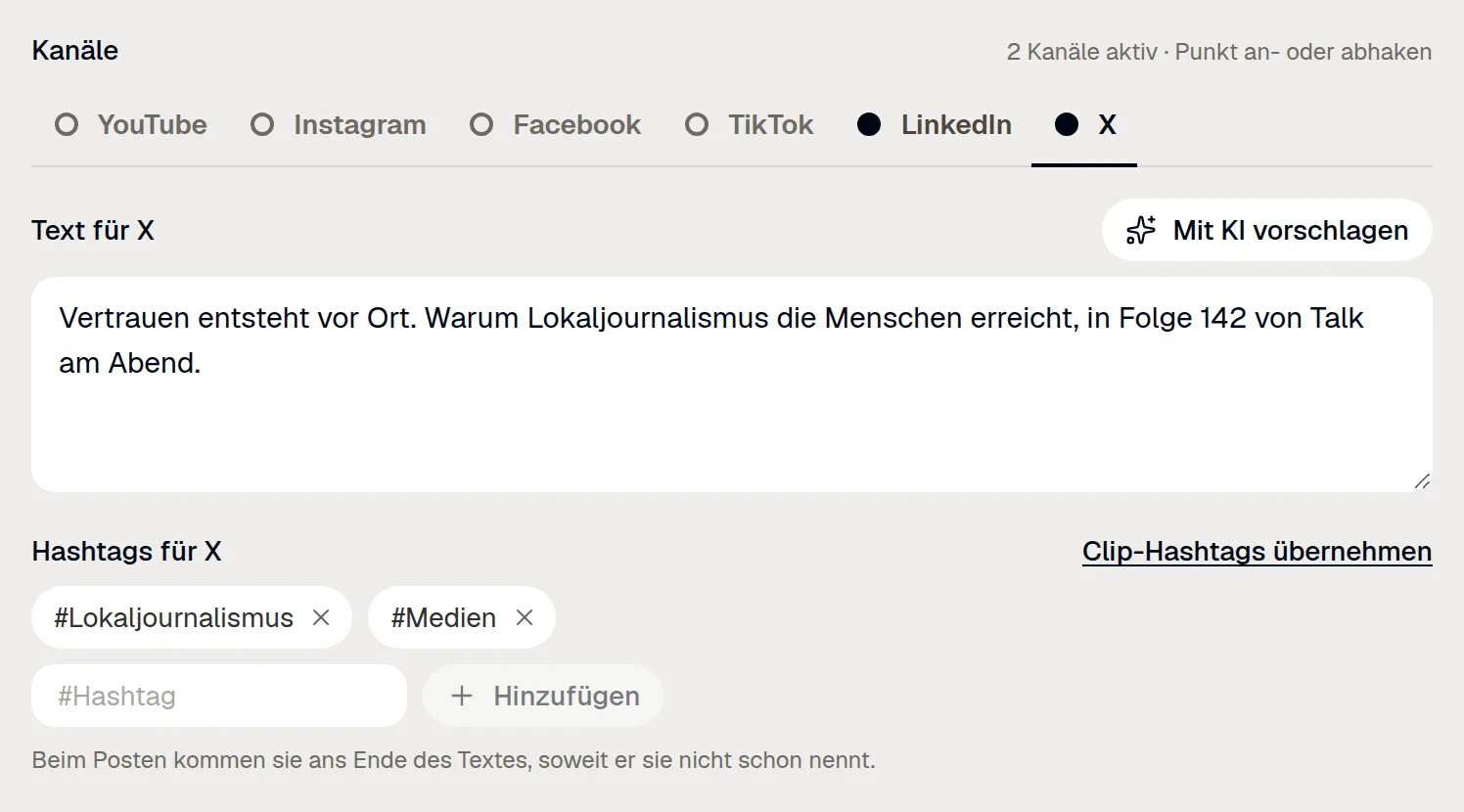
X zählt höchstens 280 Zeichen, ein Emoji doppelt. Beim Posten hängt ShowBits bis zu zwei Hashtags an. Ist der Text zu lang, kürzt ShowBits ihn an einer Wortgrenze und behält die Hashtags.
- Öffnen Sie im Clip oder in der Zitatkarte unter Kanäle den Reiter X und schreiben Sie den X-Text.
- Schreiben Sie Namen ohne @: X nimmt über ShowBits keine @-Erwähnungen an.
- Lassen Sie Webadressen weg. Bei einem Vorschlag von Mit KI vorschlagen weisen die Hinweise zum Vorschlag auf Links und @-Erwähnungen hin.
Planen und posten
X-Posts planen Sie wie jeden anderen Post (siehe Planen und veröffentlichen). Zum Termin postet ShowBits den Clip als Video oder die Zitatkarte als Bild.
- Nach der Freigabe wählen Sie unter Veröffentlichung planen Datum und Uhrzeit und klicken auf Einplanen.
- Zum Termin geht der Post raus. Der Kalender zeigt Geht automatisch raus, danach Gepostet.
- Im Plan öffnet Auf X ansehen den Post.
Um einen freigegebenen Clip sofort zu posten, nutzen Sie Jetzt posten unter Freigaben → Freigegeben.
Einen Post über ShowBits löschen
ShowBits löscht Posts, die es selbst auf dem Konto veröffentlicht hat. Das dürfen Admins und CvD, für höchstens 5 Posts pro Stunde und 20 pro Tag je Arbeitsbereich.
- Öffnen Sie Freigaben → Freigegeben oder öffnen Sie den Clip und gehen Sie zu Geplante Posts.
- Klicken Sie am veröffentlichten X-Post auf den Papierkorb (im Clip: Entfernen).
- Klicken Sie auf Auf X löschen. ShowBits löscht den Post und nimmt ihn aus dem Plan.
Das Löschen lässt sich nicht rückgängig machen. Ein Clip ohne Posts lässt sich neu einplanen.
Trennen
Trennen an der X-Karte beendet den Zugriff von ShowBits auch bei X. Bereits veröffentlichte Posts bleiben auf X.
Sie können ShowBits außerdem auf X entfernen, in den Einstellungen Ihres Kontos, wo X die verbundenen Apps aufführt.
Fragen
X hat einen Post wegen einer @-Erwähnung abgelehnt.
X nimmt über ShowBits keine @-Erwähnungen an. Schreiben Sie den Namen im X-Text ohne @ und klicken Sie dann auf Erneut senden.
Kann ich dasselbe X-Konto in zwei Arbeitsbereichen verbinden?
Nein. Ein X-Konto lässt sich nur in einem Arbeitsbereich verbinden. Verbinden Sie es in einem zweiten, endet die Verbindung im ersten.
Warum endet mein Post mit „…“?
Der Text war länger, als X erlaubt. ShowBits hat ihn an einer Wortgrenze gekürzt, damit die Hashtags noch passen. Kürzen Sie den X-Text selbst, um das Ende zu bestimmen.
Antwortet ShowBits auf X, vergibt es Likes oder teilt es Posts?
Nein. ShowBits veröffentlicht freigegebene Posts und löscht sie auf Ihren Wunsch. Es antwortet nicht, zitiert nicht, vergibt keine Likes, repostet nicht, folgt niemandem, schickt keine Nachrichten und liest keine Timelines, Follower oder Statistiken.