
Planen und veröffentlichen
Freigegebene Clips und Zitatkarten gehen zu dem Termin raus, den Sie planen. Auf verbundenen Kanälen postet ShowBits sie selbst; für die anderen Kanäle liegen zum Termin Video, Cover und Text bereit, und Sie posten von Hand.
Einen Clip einplanen
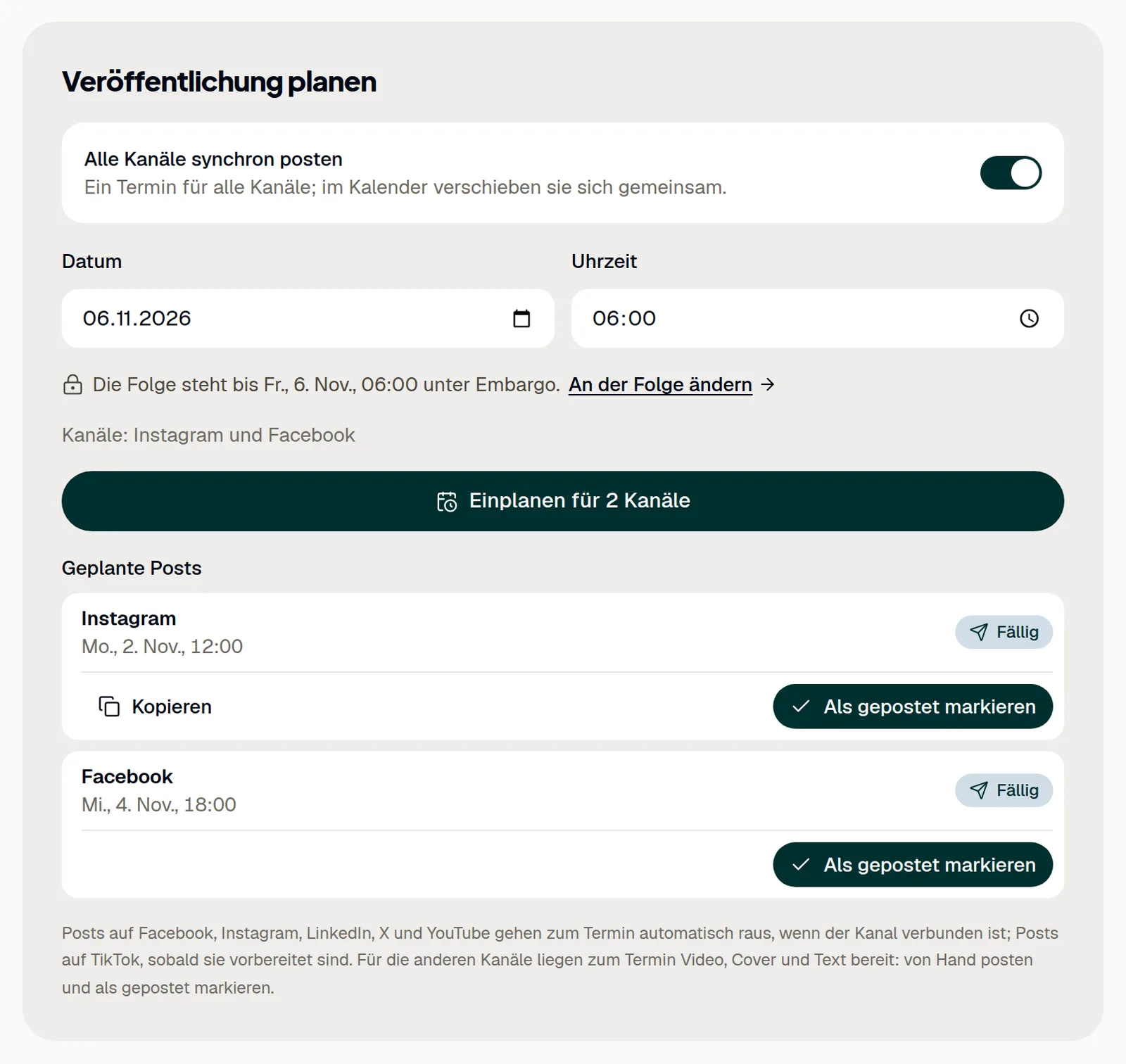
Sie planen einen Clip im Clip-Editor unter Veröffentlichung planen. Er geht auf die Kanäle, die im Editor eingeschaltet sind.
- Öffnen Sie den freigegebenen Clip, zum Beispiel unter Freigaben → Freigegeben mit Einplanen.
- Prüfen Sie die Kanäle: Der Punkt vor jedem Kanal-Reiter schaltet ihn an oder ab.
- Lassen Sie unter Veröffentlichung planen den Schalter Alle Kanäle synchron posten an, wenn alle Kanäle denselben Termin bekommen sollen, oder schalten Sie ihn aus, damit jeder Kanal einen eigenen Termin bekommt.
- Wählen Sie Datum und Uhrzeit.
- Klicken Sie auf Einplanen. Der Knopf nennt die Zahl der Kanäle oder Posts.
Einplanen lässt sich ein Clip, sobald er freigegeben ist, und nicht vor dem Ende des Embargos der Folge; Admins und CvD ändern das Embargo mit An der Folge ändern. Alle Zeiten gelten in deutscher Zeit (Europe/Berlin). Synchron geplante Posts verschieben sich im Kalender gemeinsam.
Der Wochenplan
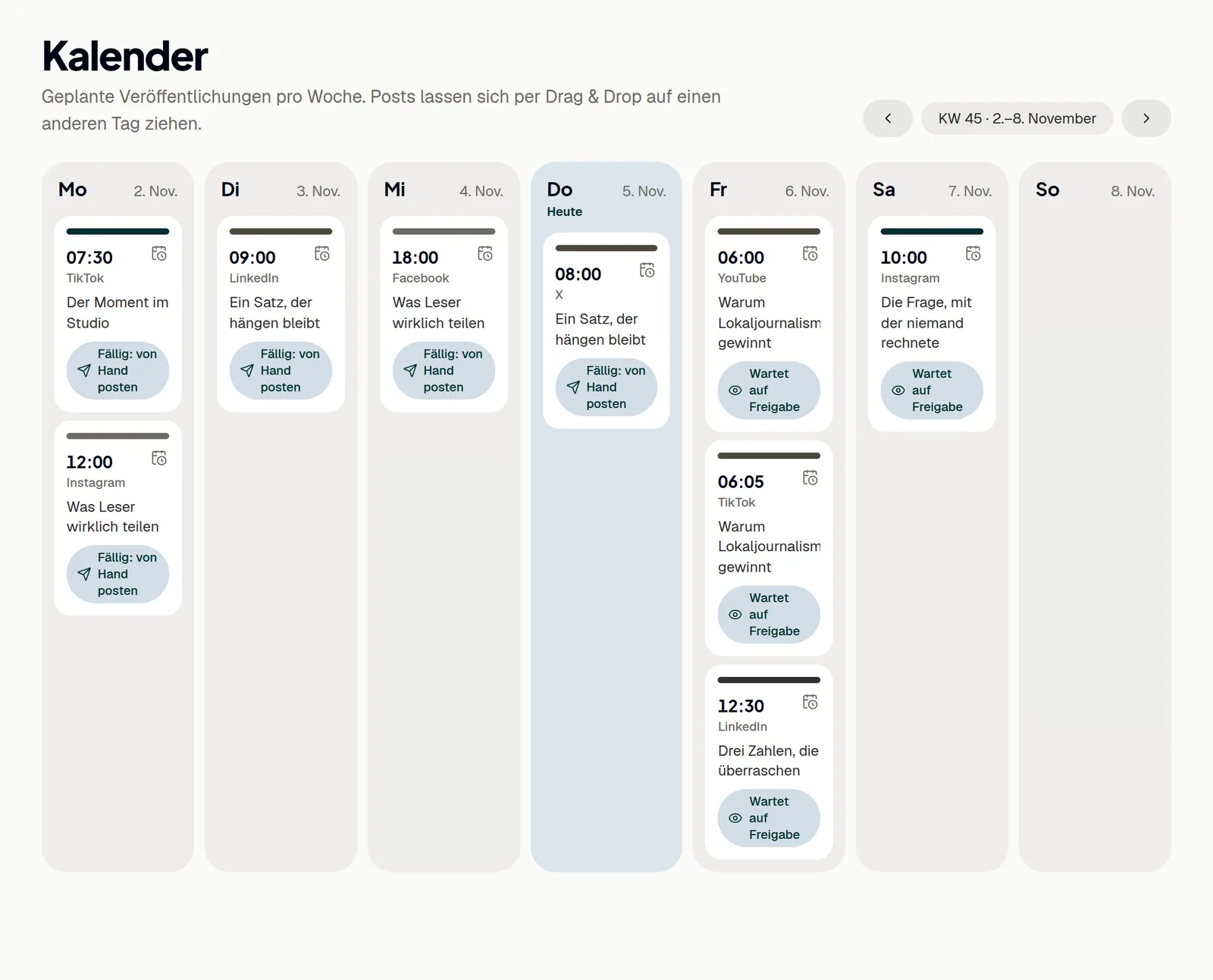
Der Kalender zeigt die geplanten Posts einer Woche; die Pfeile oben wechseln zur vorherigen oder nächsten Woche. Ein Klick auf einen Post öffnet seinen Clip. Jeder Post zeigt, wo er steht: Wartet auf Freigabe, Fällig: von Hand posten, Fällig: für TikTok vorbereiten, Geht automatisch raus, Wird gesendet, Nicht gesendet oder Gepostet.
- Um einen Post zu verschieben, ziehen Sie ihn auf einen anderen Tag.
- Wählen Sie im Dialog die Uhrzeit.
- Klicken Sie auf Verschieben.
Ohne Ziehen öffnet das kleine Kalender-Symbol am Post denselben Dialog, Termin ändern. Veröffentlichte Posts und Posts, die gerade gesendet werden, bleiben, wo sie sind. Um einen Post aus dem Plan zu nehmen, öffnen Sie den Clip und klicken unter Geplante Posts neben dem Post auf Aus dem Plan nehmen.
Von Hand posten
Auf einem Kanal ohne Verbindung legt ShowBits zum Termin alles bereit. Der Post zeigt dann Fällig: von Hand posten.
- Öffnen Sie den Clip und gehen Sie zu Geplante Posts.
- Laden Sie Video und Cover herunter, bei einer Zitatkarte Bild 4:5.
- Klicken Sie auf Kopieren, um den Text des Kanals mit seinen Hashtags zu kopieren.
- Posten Sie auf der Plattform.
- Klicken Sie auf Als gepostet markieren.
Das Audit-Log hält fest, wer von Hand gepostet hat.
Automatisch posten
Auf verbundenen Kanälen geht ein Post zum Termin von selbst raus, mit Text und Hashtags des Kanals aus dem Editor. Auf Instagram gehen Clips als Reels raus und Zitatkarten als Bild in 4:5. Auf Facebook gehen Clips als Reels oder Videos auf die verbundene Seite, Zitatkarten als Bild. Auf X gehen Clips als Video und Zitatkarten als Bild raus, mit bis zu zwei Hashtags. X zählt höchstens 280 Zeichen, ein Emoji doppelt, und ein längerer Text wird an einer Wortgrenze gekürzt; Links und @-Erwähnungen gehören nicht in den X-Text, der Editor weist darauf hin.
- Zeigt ein Post Nicht gesendet, öffnen Sie den Clip und lesen Sie unter Geplante Posts den Grund neben dem Post.
- Beheben Sie, was der Grund nennt.
- Klicken Sie auf Erneut senden.
Problem melden daneben schickt den Fall an den ShowBits-Support. Wie Sie jede Plattform verbinden: YouTube, Instagram, Facebook, TikTok, LinkedIn und X.
Auf TikTok posten
TikTok verlangt, dass eine Person jeden Post vorbereitet. Ist er vorbereitet, sendet ShowBits ihn zum geplanten Termin; bis das Video im Profil erscheint, können einige Minuten vergehen.
- Lassen Sie einen Admin TikTok unter Integrationen verbinden. Ein Arbeitsbereich hat ein TikTok-Konto.
- Planen Sie den Clip auf TikTok ein.
- Klicken Sie unter Geplante Posts am TikTok-Post auf Für TikTok vorbereiten.
- Prüfen Sie das Konto unter Wird gepostet als, die Vorschau und den Text (bis 2.200 Zeichen).
- Treffen Sie unter Wer darf das Video sehen? eine Wahl; eine Voreinstellung gibt es nicht.
- Erlauben Sie Kommentare, Duett oder Stitch, wenn Sie sie möchten. Im Konto ausgeschaltete Optionen sind ausgegraut.
- Wirbt das Video für etwas, schalten Sie Kommerzielle Inhalte kennzeichnen ein und wählen Eigene Marke, Markeninhalt oder beides.
- Klicken Sie auf Zustimmen und posten.
Mit Zustimmen und posten stimmen Sie TikToks Music Usage Confirmation zu, bei Markeninhalt auch der Branded Content Policy. TikTok kennzeichnet die eigene Marke als „Promotional content“ und Markeninhalt als „Paid partnership“; Markeninhalt ist mit Nur ich nicht möglich. Danach zeigt der Post Bereit, Wird gesendet und, sobald TikTok ihn verarbeitet hat, einen Link zum Post auf TikTok. Ändern bearbeitet einen vorbereiteten Post.
LinkedIn-Posts und Kommentare
Auf LinkedIn postet ShowBits auf dem verbundenen persönlichen Profil: Clips als Video, Zitatkarten als Bild, mit dem LinkedIn-Text. Unter dem Post in Geplante Posts sehen Sie, welche Unternehmensseiten er verlinkt (nur die, die der Text genau so nennt) und welcher Link in den ersten Kommentar kommt. Am nächsten Morgen zwischen 9 und 11 Uhr folgt ein zweiter Kommentar mit einem Satz zur Folge und dem Link. Nach dem Posten zeigt der Plan, ob die Kommentare raus sind.
- Öffnen Sie die Folge.
- Tragen Sie die Adresse unter Link zu dieser Folge ein. Sie muss mit
https://beginnen. - Klicken Sie auf Speichern.
Diesen Link tragen die Kommentare. Ohne ihn nehmen sie den Link der Show aus dem Brand Kit, Wo man die Show hört; ohne jeden Link gibt es keine Kommentare. Welche Kommentare rausgehen und welche Unternehmensseiten verlinkt werden, legen Sie im Brand Kit fest, siehe Brand Kits.
YouTube-Posts
Auf YouTube geht der Clip zum Termin auf den verbundenen Kanal. Die erste Zeile des YouTube-Texts wird der Titel, der Rest die Beschreibung. Clips in 9:16, 4:5 oder 1:1 bis drei Minuten erscheinen als Short, andere Clips als Video. Zitatkarten gehen nicht auf YouTube. Sichtbarkeit und die Angaben, die YouTube verlangt, kommen aus dem Brand Kit der Show; für einen einzelnen Post können Sie sie ändern.
- Schalten Sie unter Geplante Posts am YouTube-Post Für diesen Post anpassen ein.
- Ändern Sie Sichtbarkeit, Für Kinder gemacht oder Veränderte oder synthetische Inhalte.
Jede Änderung ist sofort gespeichert. Schalten Sie Für diesen Post anpassen aus, gelten wieder die Einstellungen des Brand Kits.
Fragen
Warum zeigt ein Post auf einem verbundenen Kanal „Fällig: von Hand posten“?
Auf Facebook, Instagram, LinkedIn, X und YouTube geht ein Post, der nicht innerhalb von sechs Stunden nach seinem Termin rausgehen konnte, nicht mehr von selbst raus, zum Beispiel weil der Clip später freigegeben wurde. Posten Sie ihn von Hand, oder verschieben Sie ihn im Kalender auf einen neuen Termin; auf einem verbundenen Kanal geht er dann von selbst raus.
Warum lässt sich ein Clip nicht einplanen?
Zum Einplanen braucht es einen freigegebenen Clip, mindestens einen im Editor eingeschalteten Kanal und einen Zeitpunkt in der Zukunft nach dem Embargo der Folge. Die Planung nennt, was fehlt.
Welche Kanäle nehmen Zitatkarten?
Instagram, Facebook, LinkedIn und X. Sie planen eine Zitatkarte wie einen Clip ein; zum Posten von Hand laden Sie Bild 4:5 herunter.