
Auf YouTube veröffentlichen
ShowBits lädt freigegebene Clips zum geplanten Termin auf Ihren YouTube-Kanal hoch, als Short oder als Video. Ein Admin des Arbeitsbereichs verbindet den Kanal einmal; danach können alle, die Posts planen, YouTube wählen.
- Wer richtet es ein
- Admins des Arbeitsbereichs
- Konten
- Ein YouTube-Kanal pro Arbeitsbereich
- Was ShowBits postet
- Clips als Short oder Video
- Was ShowBits darf
- Freigegebene Clips hochladen, auf Wunsch löschen, alle 30 Tage prüfen, ob sie noch online sind
Kanal verbinden
Sie brauchen ein Google-Konto mit einem YouTube-Kanal. Verbinden können nur Admins des Arbeitsbereichs, und ein Arbeitsbereich verbindet einen Kanal.
- Öffnen Sie Integrationen.
- Suchen Sie unter Veröffentlichung die YouTube-Karte. Sie nennt, was das Verbinden erlaubt: ShowBits lädt freigegebene Clips zum geplanten Termin hoch, löscht sie auf Ihren Wunsch und prüft alle 30 Tage, ob sie noch online sind.
- Klicken Sie auf Verbinden.
- Melden Sie sich bei Google an und wählen Sie das Google-Konto, zu dem der Kanal gehört.
- Erlauben Sie den Zugriff, den Google abfragt. ShowBits braucht ihn zum Posten; ohne ihn kommt die Verbindung nicht zustande.
- Zurück in ShowBits zeigt die Karte Verbunden als und den Namen Ihres Kanals.
Hat das Google-Konto keinen YouTube-Kanal, sagt ShowBits Ihnen das. Legen Sie auf YouTube einen Kanal an oder verbinden Sie ein Konto mit Kanal.
Sichtbarkeit und Angaben im Brand Kit
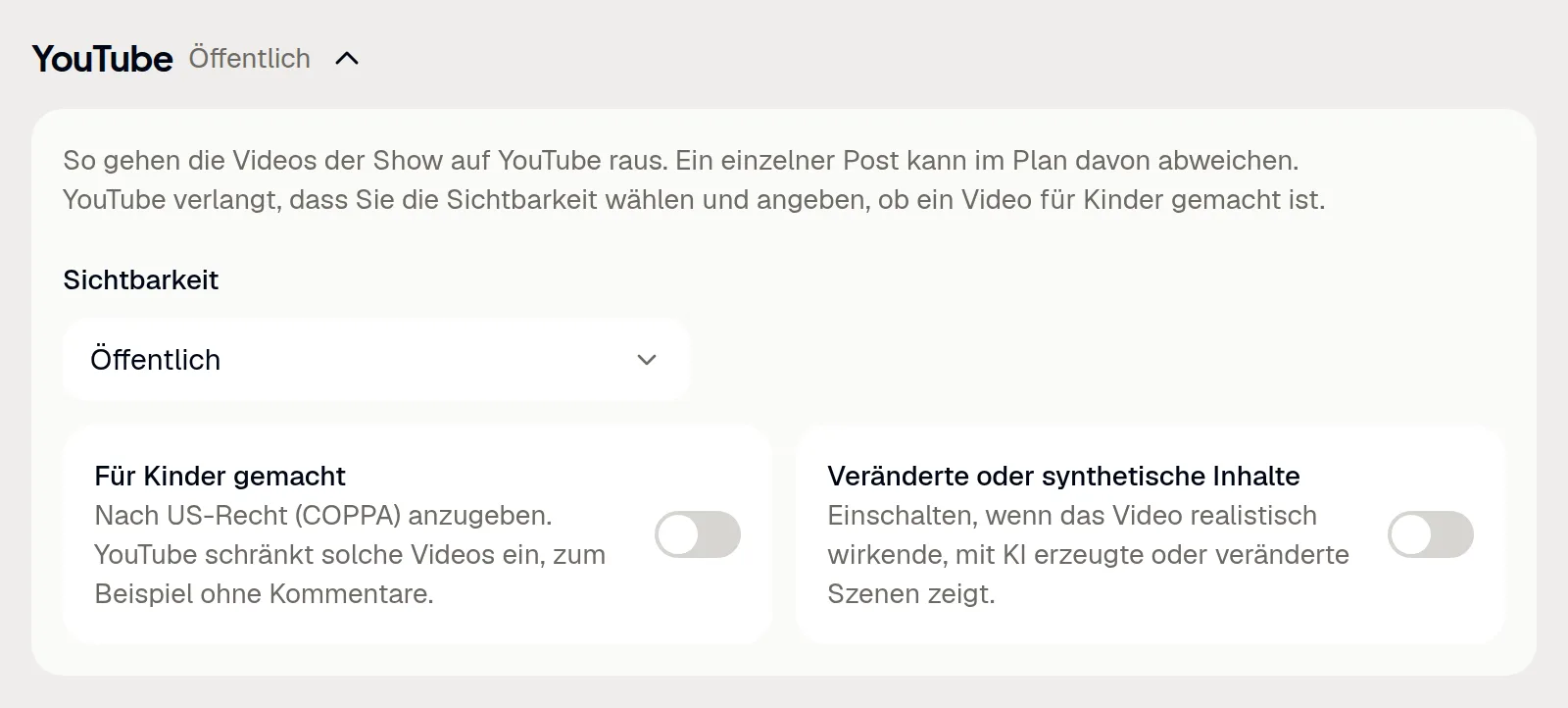
YouTube verlangt, dass Sie für jedes Video die Sichtbarkeit wählen und angeben, ob es für Kinder gemacht ist. ShowBits übernimmt beides, dazu die Angabe zu veränderten Inhalten, aus dem Brand Kit der Show. Admins legen das einmal für alle YouTube-Posts der Show fest.
- Öffnen Sie Brand Kits und wählen Sie das Brand Kit der Show.
- Klappen Sie YouTube auf.
- Wählen Sie die Sichtbarkeit: Öffentlich, Nicht gelistet oder Privat.
- Schalten Sie Für Kinder gemacht ein, wenn die Videos für Kinder gemacht sind. YouTube schränkt solche Videos ein, zum Beispiel ohne Kommentare.
- Schalten Sie Veränderte oder synthetische Inhalte ein, wenn die Videos realistisch wirkende, mit KI erzeugte oder veränderte Szenen zeigen.
Änderungen werden sofort gespeichert. Ein einzelner Post kann vom Brand Kit abweichen (siehe nächster Abschnitt).
Planen und posten
Einen YouTube-Post planen Sie wie jeden anderen Post (siehe Planen und veröffentlichen). Zum Termin lädt ShowBits den Clip auf den verbundenen Kanal hoch. Hochkant- und quadratische Clips bis drei Minuten erscheinen als Short, Clips in 16:9 und längere Clips als Video. Zitatkarten gehen nicht auf YouTube.
- Schalten Sie im Clip unter Kanäle YouTube ein und öffnen Sie den Text dazu.
- Schreiben Sie den Titel in die erste Zeile, höchstens 100 Zeichen. Die Zeilen darunter werden die Beschreibung.
<und>nimmt YouTube in beiden nicht an. - Ist der Clip freigegeben, wählen Sie unter Veröffentlichung planen Datum und Uhrzeit und klicken auf Einplanen.
- Soll ein Post eigene Angaben bekommen, schalten Sie unter dem geplanten YouTube-Post Für diesen Post anpassen ein und ändern sie dort. Sonst zeigt der Post Wie im Brand Kit.
- Nach dem Hochladen öffnet Auf YouTube ansehen das Video.
ShowBits sendet Titel und Beschreibung so, wie Sie sie geschrieben haben, und hängt nichts an. Ohne YouTube-Text geht nur der Titel des Clips raus. Um einen freigegebenen Clip sofort hochzuladen, nutzen Sie Jetzt posten unter Freigaben → Freigegeben.
Ein Video über ShowBits löschen
ShowBits löscht Videos, die es selbst hochgeladen hat. Das dürfen Admins und CvD, für höchstens 5 Posts pro Stunde und 20 pro Tag je Arbeitsbereich.
- Öffnen Sie Freigaben → Freigegeben oder öffnen Sie den Clip und gehen Sie zu Geplante Posts.
- Klicken Sie am veröffentlichten YouTube-Post auf den Papierkorb (im Clip: Entfernen).
- Klicken Sie auf Auf YouTube löschen. ShowBits löscht das Video und nimmt den Post aus dem Plan.
Das Löschen lässt sich nicht rückgängig machen. Ein Clip ohne Posts lässt sich neu einplanen.
Neu verbinden oder trennen
Neu verbinden meldet Sie erneut bei Google an, zum Beispiel um einen anderen Kanal zu verbinden. Trennen beendet den Zugriff von ShowBits bei Google und löscht die Verbindung. Bereits hochgeladene Videos bleiben auf YouTube.
- Öffnen Sie Integrationen.
- Klicken Sie an der YouTube-Karte auf Neu verbinden oder Trennen.
Trennen beendet den Zugriff für das ganze Google-Konto. Ist dasselbe Konto für Google Drive verbunden, verbinden Sie Drive danach neu (siehe Google Drive). Den Zugriff können Sie jederzeit auch in Ihrem Google-Konto widerrufen.
Fragen
Wann erscheint ein Clip als Short?
Wenn er hochkant oder quadratisch ist (9:16, 4:5 oder 1:1) und höchstens drei Minuten dauert. Clips in 16:9 und längere Clips gehen als Video raus.
Gehen Zitatkarten auf YouTube?
Nein. Zitatkarten gehen auf Instagram, Facebook, LinkedIn und X.
Warum muss ich Google Drive neu verbinden?
Das Trennen von YouTube beendet bei Google den Zugriff für das ganze Google-Konto. War Google Drive mit demselben Konto verbunden, verbinden Sie es unter Integrationen neu.
Was macht ShowBits mit meinem Kanal?
Es lädt freigegebene Clips zum geplanten Termin hoch, liest ihren Verarbeitungsstand und den Namen des Kanals, löscht ein Video, wenn ein Admin oder CvD es verlangt, und prüft alle 30 Tage, ob seine Uploads noch online sind. Ist ein Video nicht mehr auf YouTube, verschwindet sein Post aus dem Plan. Andere Videos, Playlists, Kommentare oder Statistiken liest, ändert oder löscht ShowBits nicht.
Ein YouTube-Post zeigt **Nicht gesendet**. Was nun?
Daneben steht der Grund. Funktioniert die Verbindung nicht mehr, verbindet ein Admin YouTube neu; danach klicken Sie auf Erneut senden. Hat der Kanal sein tägliches Upload-Limit bei YouTube erreicht, senden Sie den Post am nächsten Tag erneut. Videos mit einem Urheberrechts- oder Markenhinweis lehnt YouTube ab; sehen Sie dann im Kanal nach.