
Brand Kits
Ein Brand Kit enthält den Look einer Show oder Marke: Logo, Farben, Schriften und Tonalität, mit Vorlagen für Untertitel, Logo und Zitatkarten. Clips, Thumbnails und Zitatkarten entstehen mit dem Brand Kit ihrer Show. Brand Kits legen Admins an und bearbeiten sie.
Ein Brand Kit anlegen und bearbeiten
Brand Kits listet links die Brand Kits des Arbeitsbereichs, jeweils mit der Zahl der Shows, die es nutzen.
- Öffnen Sie Brand Kits in der Navigation.
- Klicken Sie auf Neues Brand Kit, oder wählen Sie ein Brand Kit in der Liste.
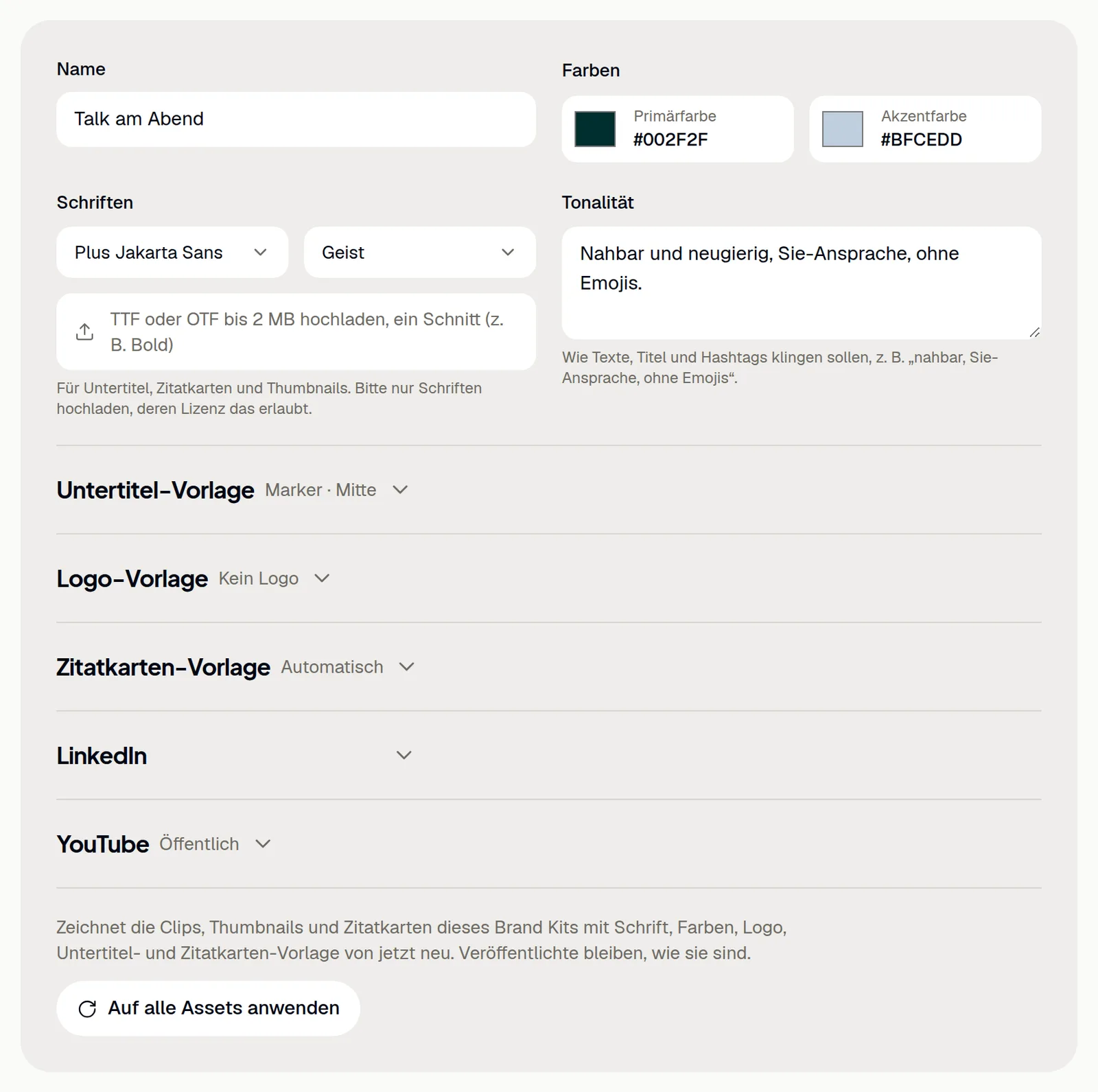
- Tragen Sie unter Name den Namen ein.
- Wählen Sie Primärfarbe und Akzentfarbe.
- Wählen Sie unter Schriften die Schriften für Überschriften und Fließtext.
- Optional: Laden Sie unter Eigene Schrift eine TTF- oder OTF-Datei bis 2 MB mit einem Schnitt hoch, zum Beispiel Bold.
- Beschreiben Sie unter Tonalität, wie Texte, Titel und Hashtags klingen sollen, zum Beispiel „nahbar, Sie-Ansprache, ohne Emojis“.
Änderungen werden kurz nach der letzten Eingabe gespeichert, und die Vorschau zeigt das Ergebnis. Eine eigene Schrift wird die Überschriftenschrift, in der Untertitel, Zitatkarten und Thumbnails erscheinen. Laden Sie nur Schriften hoch, deren Lizenz das erlaubt; variable Schriften gehen nicht.
Untertitel-Vorlage
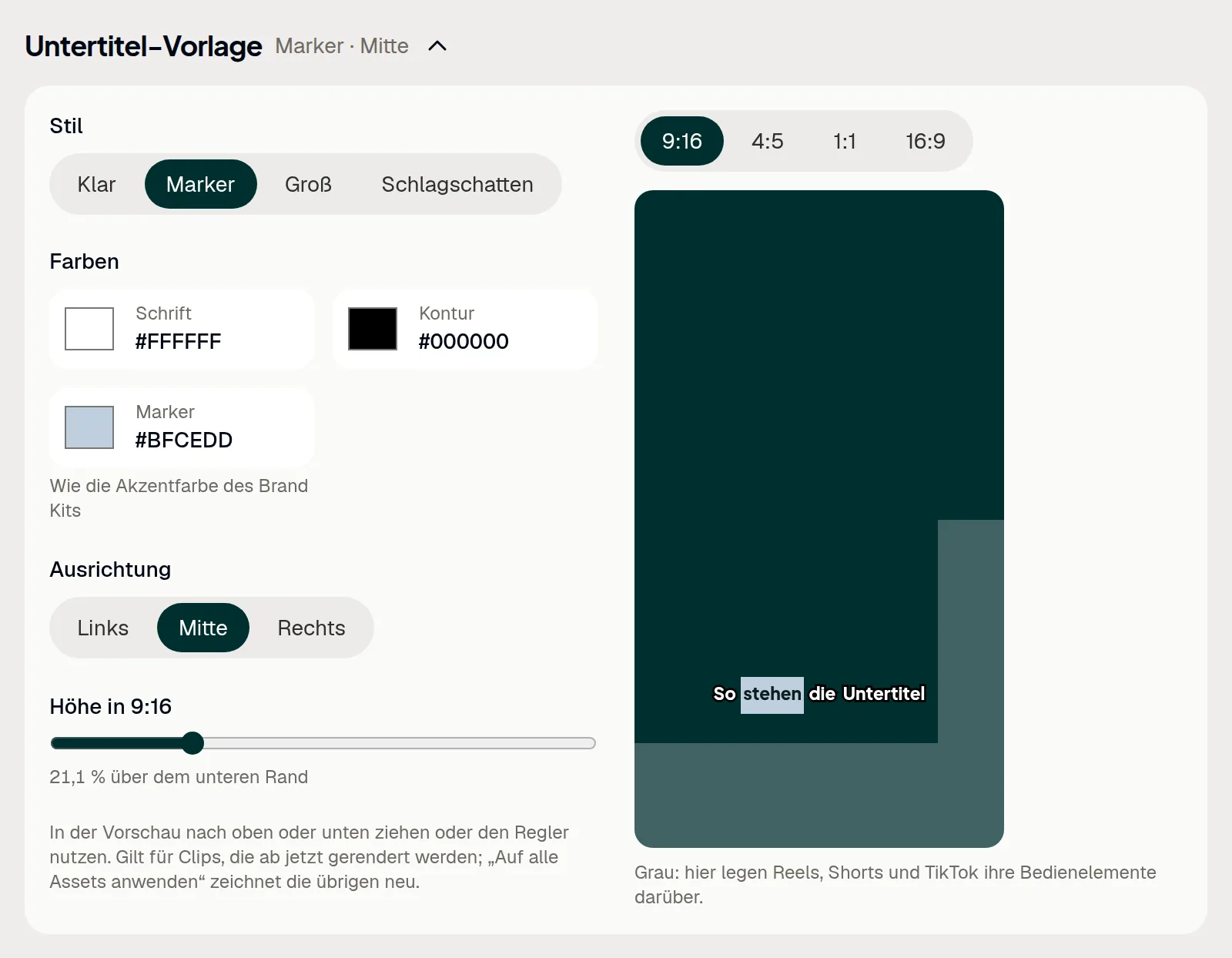
Die Untertitel-Vorlage legt fest, wie die Untertitel in den Clips des Brand Kits aussehen. Neue Clips beginnen mit ihr.
- Öffnen Sie Untertitel-Vorlage.
- Wählen Sie den Stil: Klar, Marker, Groß oder Schlagschatten.
- Wählen Sie unter Farben die Farben, die der Stil nutzt, zum Beispiel für Schrift und Kontur.
- Wählen Sie die Ausrichtung: Links, Mitte oder Rechts.
- Ziehen Sie für jedes Format die Untertitel in der Vorschau nach oben oder unten, oder nutzen Sie den Regler.
Ohne eigene Farbe nimmt die Hervorhebung die Akzentfarbe des Brand Kits. Graue Flächen in der Vorschau zeigen, wo Reels, Shorts und TikTok ihre Bedienelemente über das Video legen. Die Vorlage gilt für Clips, die ab jetzt gerendert werden; Auf alle Assets anwenden zeichnet die übrigen neu.
Logo-Vorlage und Logo im Video
- Öffnen Sie Logo-Vorlage.
- Laden Sie unter Logo das Logo hoch: PNG oder SVG mit transparentem Hintergrund, bis 512 KB.
- Schalten Sie Logo in Clips und Thumbnails zeigen ein.
- Wählen Sie ein Format und ziehen Sie das Logo in der Vorschau an seinen Platz.
- Ziehen Sie an der Ecke unten rechts, um die Größe zu ändern, oder nutzen Sie die Regler Größe und Deckkraft.
- Optional: In eine Ecke setzt es in eine Ecke, frei von den Bedienelementen von Reels, Shorts und TikTok.
Mit Ersetzen und Entfernen ändern Sie das Logo. In der Vorschau zeigt eine gestrichelte Linie, wo die Untertitel stehen. Das Logo gilt für Clips, die ab jetzt gerendert werden.
Zitatkarten-Vorlage
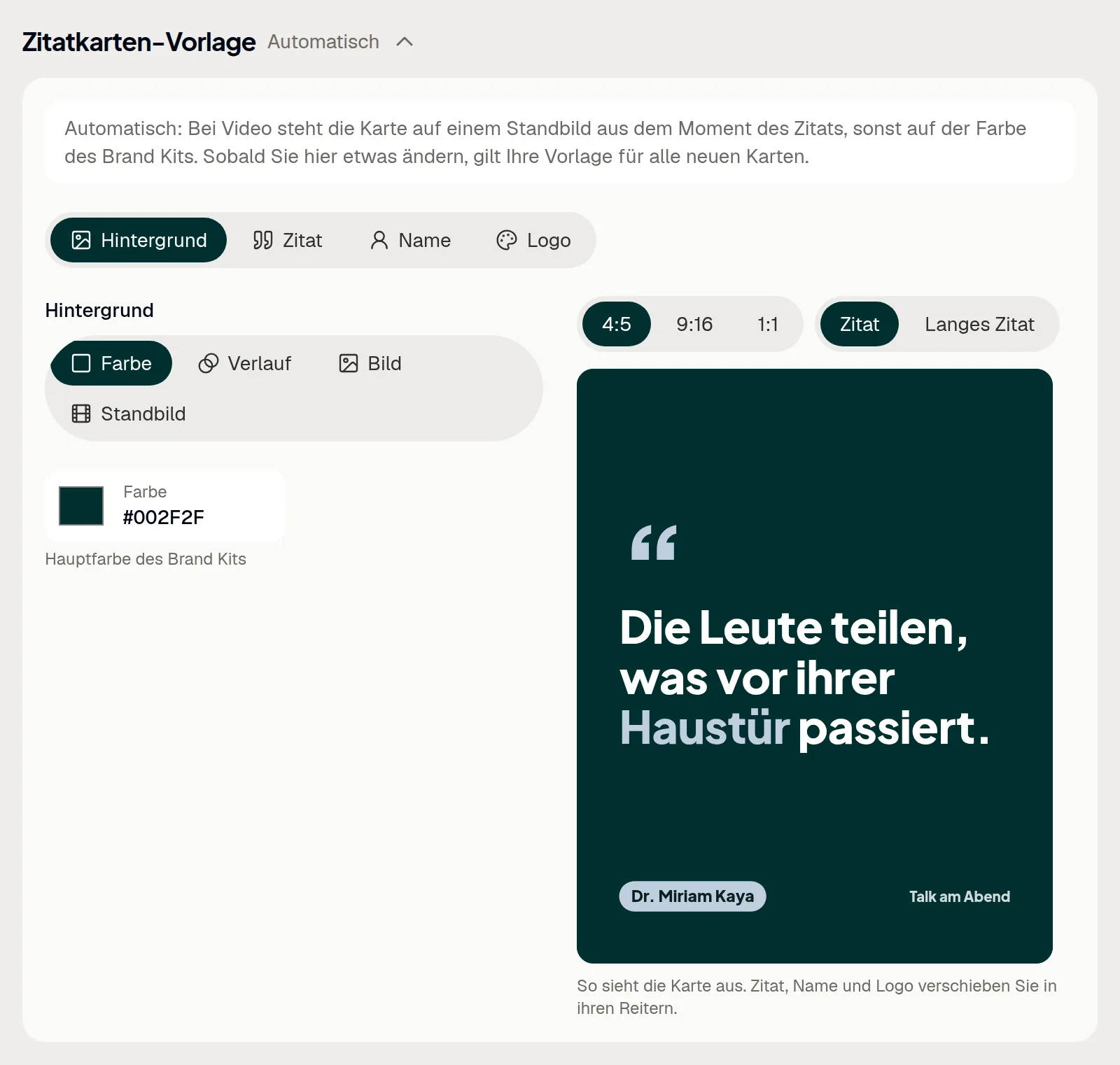
Ohne eigene Vorlage steht eine Karte auf einem Standbild aus dem Moment des Zitats oder auf der Farbe des Brand Kits. Sobald Sie hier etwas ändern, gilt Ihre Vorlage für alle neuen Karten des Brand Kits.
- Öffnen Sie Zitatkarten-Vorlage.
- Wählen Sie im Reiter Hintergrund eine Farbe, einen Verlauf, ein Bild oder das Standbild. Über einem Bild oder Standbild dunkelt Abdunkeln die Karte von unten, von oben oder ganz ab.
- Wählen Sie in den Reitern Zitat und Name die Schrift, die Schriftstärke, den Stil, die Farben und die Drehung.
- Schalten Sie im Reiter Logo das Logo auf den Karten an oder aus.
- Ziehen Sie für jedes Format (4:5, 9:16, 1:1) Zitat, Name und Logo in der Vorschau an ihren Platz. Die Ecke eines Kastens ändert seine Größe.
Bei einem Bild wählen Sie den Ausschnitt je Format, indem Sie es in der Vorschau ziehen. Mit der Tastatur verschieben die Pfeiltasten einen Kasten, + und − ändern seine Größe, [ und ] drehen ihn. Auf automatisch zurücksetzen stellt das ursprüngliche Aussehen wieder her. Bestehende Karten zeichnet Auf alle Assets anwenden neu.
Einstellungen für LinkedIn und YouTube
Diese Einstellungen gelten für alle LinkedIn- und YouTube-Posts der Shows des Brand Kits. Sie werden von selbst gespeichert.
- Öffnen Sie LinkedIn.
- Tragen Sie unter Wo man die Show hört die Seite der Show ein, zum Beispiel bei Spotify oder auf Ihrer Website, beginnend mit
https://. - Klicken Sie unter Zu verlinkende Unternehmensseiten auf Seite hinzufügen.
- Tragen Sie unter Name auf LinkedIn den Namen genau wie auf LinkedIn ein und unter Seitennummer oder Adresse die Nummer oder Adresse der Seite, zum Beispiel
linkedin.com/company/12345678. - Schalten Sie Erster Kommentar mit dem Link und Zweiter Kommentar am nächsten Morgen an oder aus.
- Öffnen Sie YouTube und wählen Sie die Sichtbarkeit: Öffentlich, Nicht gelistet oder Privat.
- Schalten Sie Für Kinder gemacht oder Veränderte oder synthetische Inhalte ein, wo es zutrifft.
Bis zu fünf Unternehmensseiten sind möglich. Auf LinkedIn postet ShowBits auf dem verbundenen persönlichen Profil. Die Unternehmensseiten werden im Text verlinkt, wenn er sie genau so nennt; die KI übernimmt diese Namen in LinkedIn-Texte. Ein einzelner Post kann im Plan von diesen Einstellungen abweichen, siehe Planen und veröffentlichen.
Auf alle Assets anwenden
Nach einer Änderung behalten bestehende Clips, Thumbnails und Zitatkarten ihren Look, bis Sie sie neu zeichnen lassen.
- Klicken Sie unter den Vorlagen auf Auf alle Assets anwenden.
- Prüfen Sie, wie viele Clips und Zitatkarten neu gezeichnet werden und wie viele Output-Minuten das Neu-Rendern der Videos kostet.
- Klicken Sie auf Neu rendern.
Alle Clips bekommen die Untertitel-Vorlage des Brand Kits; Schnitt, Format und Sprache bleiben. Veröffentlichte Clips bleiben, wie sie sind, und bis die neuen Fassungen fertig sind, bleiben die bisherigen. Thumbnails und Zitatkarten kosten keine Minuten.
Whitelabel für einen Arbeitsbereich
Mit Whitelabel sehen alle im Arbeitsbereich die App im Look eines Brand Kits, ohne ShowBits-Logo.
- Öffnen Sie Brand Kits.
- Schalten Sie Whitelabel für diesen Arbeitsbereich ein.
- Wählen Sie unter Farben aus Brand Kit das Brand Kit, dessen Farben die App übernimmt.
Fragen
Wer kann Brand Kits anlegen und ändern?
Admins des Arbeitsbereichs. Sehen können die Brand Kits alle im Arbeitsbereich.
Ändern Änderungen am Brand Kit veröffentlichte Clips?
Nein. Veröffentlichte Clips bleiben, wie sie sind, auch mit Auf alle Assets anwenden.
Welche Logo-Datei geht?
Ein PNG oder SVG mit transparentem Hintergrund, bis 512 KB. Ein SVG darf keine Skripte enthalten und keine Inhalte von außen laden; exportieren Sie es als einfache Grafik.