
Folgen hinzufügen
Wie Folgen in ShowBits kommen und was mit ihnen geschieht: Upload oder Import, Embargo, Verarbeitung und was die Analyse liefert. Folgen hinzufügen kann jede Person im Arbeitsbereich.
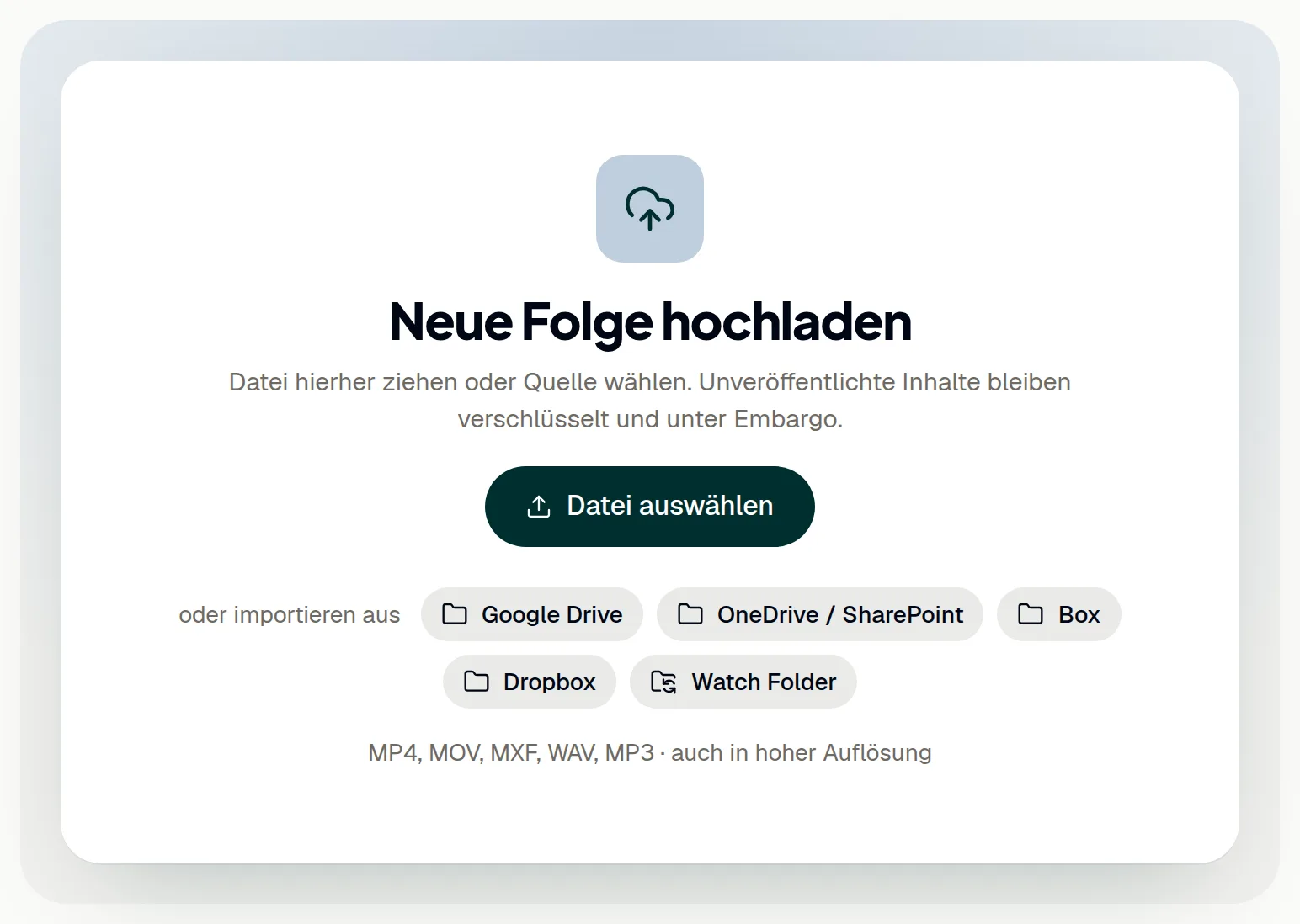
Datei hochladen
ShowBits nimmt Video- und Audiodateien in MP4, MOV, MXF, WAV und MP3, auch in hoher Auflösung, bis 500 GB.
- Öffnen Sie die Übersicht.
- Ziehen Sie die Datei auf Neue Folge hochladen, oder klicken Sie auf Datei auswählen und wählen Sie sie aus. Folge hochladen oben auf jeder Seite macht dasselbe.
- Verfolgen Sie den Fortschritt unter dem Upload-Bereich. Sie können sich in ShowBits währenddessen frei bewegen; lassen Sie die Seite aber offen, bis der Upload fertig ist.
Schließen oder Neuladen der Seite unterbricht den Upload. Klicken Sie auf Fortsetzen und wählen Sie dieselbe Datei: Der Upload macht dort weiter, wo er stand. Verwerfen gibt einen unterbrochenen Upload auf, Abbrechen stoppt einen laufenden; beide löschen die Folge.
Aus einer Cloud-Ablage importieren
Aus Google Drive, OneDrive / SharePoint, Box und Dropbox importiert ShowBits, ohne die Datei zu kopieren: Es liest sie direkt aus der Ablage. Ein Admin verbindet jede Ablage einmal: siehe Google Drive, OneDrive und SharePoint, Box und Dropbox.
- Klicken Sie in der Übersicht unter Datei auswählen auf die Ablage, oder unter Integrationen auf ihrer Karte auf Dateien importieren.
- Öffnen Sie den Ordner mit der Folge, oder finden Sie die Datei mit Suchen.
- Klicken Sie neben der Datei auf Importieren. Bereits importierte Dateien tragen Importiert.
Admins legen mit Als Importordner festlegen einen Ordner fest, in dem dann alle im Team beginnen. Admins können auch einen Ordner beobachten lassen, damit neue Dateien von selbst zu Folgen werden: siehe Watch Folder. In Enterprise und OnPremise kommen Folgen auch aus der Ablage Ihres MAM oder DAM: siehe MAM und DAM.
Embargo setzen, ändern oder aufheben
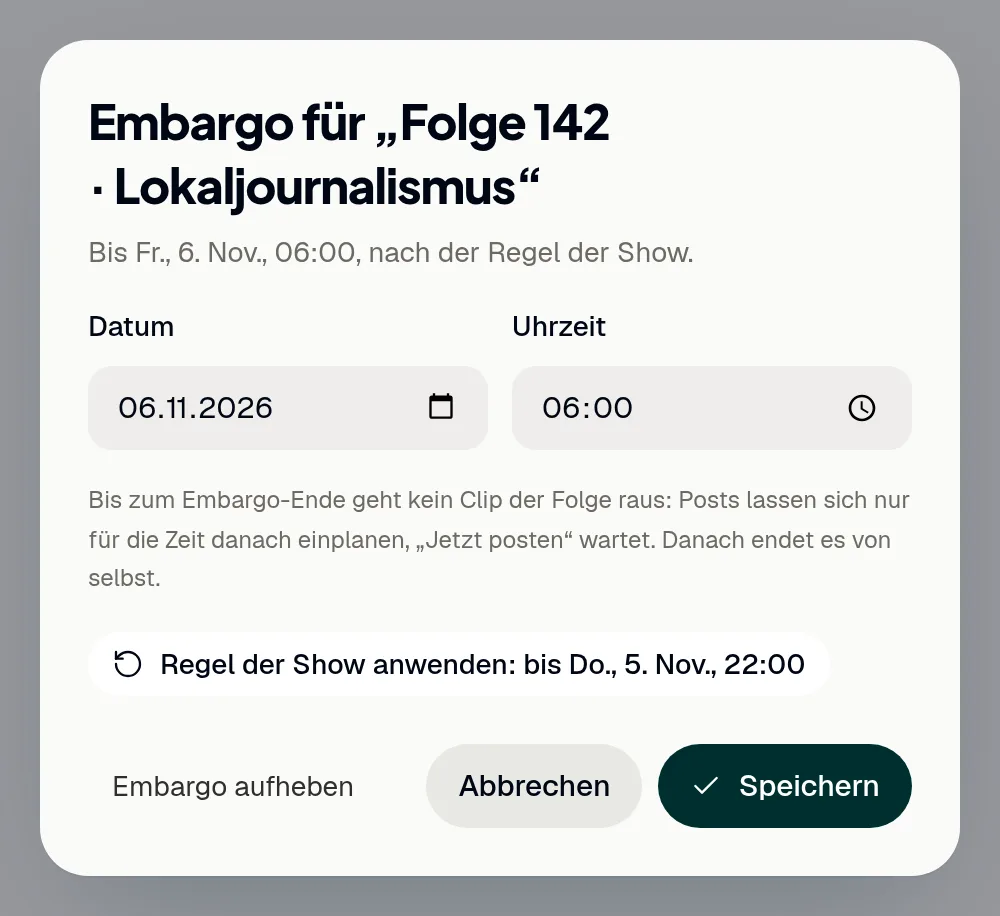
Ein Embargo hält die Clips einer Folge bis zu einem festgelegten Zeitpunkt zurück, zum Beispiel bis zur Ausstrahlung. Neue Folgen bekommen ein Embargo nach der Regel ihrer Show oder das Standard-Embargo, sofern eines festgelegt ist. Bis es endet, lassen sich Posts nur für die Zeit danach einplanen, und Jetzt posten wartet; danach endet es von selbst.
- Öffnen Sie die Folge, oder finden Sie sie in der Übersicht unter In Bearbeitung, solange sie hochgeladen oder analysiert wird.
- Klicken Sie auf das Embargo-Feld (Embargo bis …), oder auf Embargo setzen, wenn es keines gibt.
- Wählen Sie Datum und Uhrzeit und klicken Sie auf Speichern.
- Um das Embargo sofort zu beenden, klicken Sie auf Embargo aufheben und dann auf Aufheben.
Das Embargo ändern nur Admins und CvD; alle anderen sehen es. Liegen geplante Posts vor dem neuen Ende, listet ShowBits sie auf und verschiebt sie nach Ihrer Bestätigung auf das Embargo-Ende. Regel der Show anwenden stellt die Regel wieder her. Die Zeiten gelten in deutscher Zeit (Europe/Berlin), und jede Änderung steht im Audit-Log.
Verarbeitung verfolgen
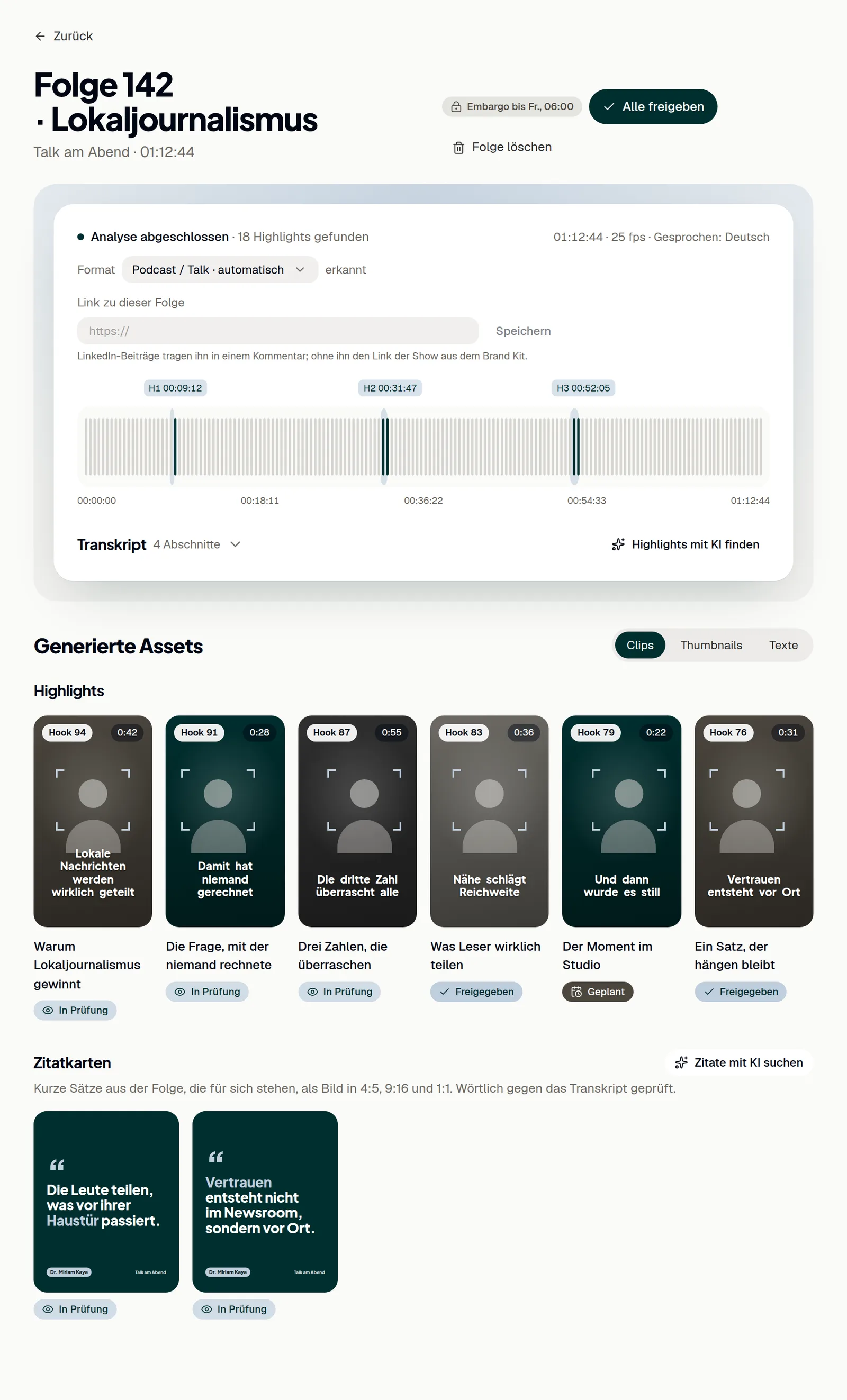
Nach dem Upload verarbeitet ShowBits die Folge in vier Schritten, die die Übersicht unter In Bearbeitung zeigt: Upload, Analyse, Assets und Fertig. Die Analyse schreibt das Transkript, erkennt die Sprecher und wählt die Highlights; danach schneidet ShowBits die Clips und erstellt Thumbnails und Zitatkarten. Ist die Analyse fertig, meldet ShowBits Analyse abgeschlossen mit der Zahl der gefundenen Highlights.
Konnte die KI-Analyse nicht laufen, ist die Folge nur mit Transkript fertig und nennt den Grund; Highlights mit KI finden an der Folge startet die Analyse neu. Die Länge jeder Folge zählt zu den Input-Minuten Ihres Kontingents. Sind sie für den Monat aufgebraucht, zeigt die Folge Kontingent erschöpft: Verarbeitung fortsetzen startet sie, sobald wieder Minuten frei sind, im neuen Monat oder mit einem Credit Pack.
Was die Analyse liefert
Öffnen Sie die Folge unter Folgen. Oben zeigt ShowBits das erkannte Format: Podcast / Talk, Reality-TV / Show oder Livestream. Bei Podcast oder Talk nennt das Transkript Moderation und Gast, in anderen Formaten nummerierte Personen. Bei Reality-TV und Livestream findet ShowBits zusätzlich Memes: kurze Sätze und Reaktionen, die ohne Zusammenhang funktionieren.
- Stimmt das Format nicht, wählen Sie unter Format das richtige und klicken Sie dann auf Highlights mit KI finden.
- Klicken Sie auf Transkript, um zu lesen, was gesagt wurde, mit den Sprechern.
- Unter Generierte Assets → Clips finden Sie die Highlights, Memes und Zitatkarten.
- Unter Thumbnails laden Sie jedes Thumbnail als 16:9 für YouTube oder als 9:16-Cover für Reels, TikTok und Shorts herunter.
- Im Reiter Texte kopieren Sie den Text eines Kanals mit Kopieren, um ihn anderswo zu verwenden.
Zitatkarten sind kurze Sätze aus der Folge, die für sich stehen, als Bild in 4:5, 9:16 und 1:1. ShowBits prüft sie Wort für Wort gegen das Transkript. Die Wellenform markiert die drei stärksten Highlights.
Mehr mit KI finden
Drei Knöpfe an der Folge fragen die KI noch einmal.
- Klicken Sie neben Transkript auf Highlights mit KI finden; bei Reality-TV und Livestream heißt der Knopf Highlights und Memes mit KI finden. ShowBits analysiert die Folge neu und legt neue Clips an, wo sie keine vorhandenen überlappen. Das dauert meist zwei bis drei Minuten.
- Klicken Sie neben Zitatkarten auf Zitate mit KI suchen, um weitere Zitatkarten zu finden; die vorhandenen bleiben.
- Klicken Sie im Reiter Thumbnails auf Headlines mit KI, um neue Headlines für die Thumbnails zu bekommen.
Neue Clips und Zitatkarten warten auf die Freigabe, wie die ersten.
Folgen finden und löschen
- Öffnen Sie Folgen und wählen Sie Alle, In Bearbeitung, Zur Freigabe oder Veröffentlicht.
- Oder suchen Sie oben nach Folgen, Clips oder Shows; die Treffer erscheinen in der Folgenliste.
- Um eine Folge zu löschen, öffnen Sie sie und klicken Sie auf Folge löschen.
- Prüfen Sie, was der Dialog nennt, und klicken Sie erneut auf Folge löschen.
Löschen ist endgültig, es gibt keinen Papierkorb. Transkript, Highlights und Clips gehen mit, samt ihren Texten, Freigaben und geplanten Posts. Eine importierte Datei bleibt in ihrer Ablage, eine hochgeladene wird mit gelöscht. Das Audit-Log hält fest, wer die Folge gelöscht hat.
Fragen
Welche Dateien kann ich hochladen?
Video- und Audiodateien in MP4, MOV, MXF, WAV und MP3, auch in hoher Auflösung, bis 500 GB je Datei. In Cloud-Ablagen zeigt ShowBits Ordner sowie Video- und Audiodateien, auch MXF.
Mein Upload wurde unterbrochen. Muss ich von vorn anfangen?
Nein. Klicken Sie im selben Browser auf Fortsetzen und wählen Sie dieselbe Datei: Der Upload macht dort weiter, wo er stand. Beenden Sie ihn innerhalb von zwei Tagen; danach entfernt ShowBits die unfertige Folge, und Sie laden die Datei neu hoch.
Darf ich die Datei in meiner Cloud-Ablage nach dem Import verschieben oder löschen?
Lassen Sie sie, wo sie ist. ShowBits liest die Datei aus der Ablage, auch wenn es später Clips neu schneidet. Ist sie nicht erreichbar, stoppt die Verarbeitung: Prüfen Sie Verbindung und Freigabe und importieren Sie die Folge neu.
Warum zeigt meine Folge **Kontingent erschöpft**?
Die Länge jeder Folge zählt zu den Input-Minuten Ihrer Organisation für den Monat. Sind sie aufgebraucht, nimmt ShowBits keine neuen Folgen an und hält eine Folge an, die nicht mehr hineinpasst. Verarbeitung fortsetzen an der Folge startet sie, sobald wieder Minuten frei sind, im neuen Monat oder mit einem Credit Pack. Was übrig ist, steht unten in der Navigation.
Wie lege ich ein Embargo für alle neuen Folgen fest?
Admins legen unter Einstellungen → Vorgaben → Embargo pro Show eine Regel je Show fest: bis Wochentag und Uhrzeit, Stunden nach dem Upload oder kein Embargo. Shows ohne eigene Regel bekommen das Standard-Embargo, solange Embargo für neue Uploads unter Einstellungen → Sicherheit an ist; beides legen Owner und Organisations-Admins fest. Eine Änderung gilt für neue Folgen. Mehr: Team und Einstellungen.