
Clips und Zitatkarten bearbeiten
Im Clip-Editor passen Sie an, was die Analyse vorgeschlagen hat: Schnitt, Format, Untertitel und die Texte für jeden Kanal. Zitatkarten haben einen eigenen Editor. Clips bearbeiten kann jede Person im Arbeitsbereich.
Editor öffnen
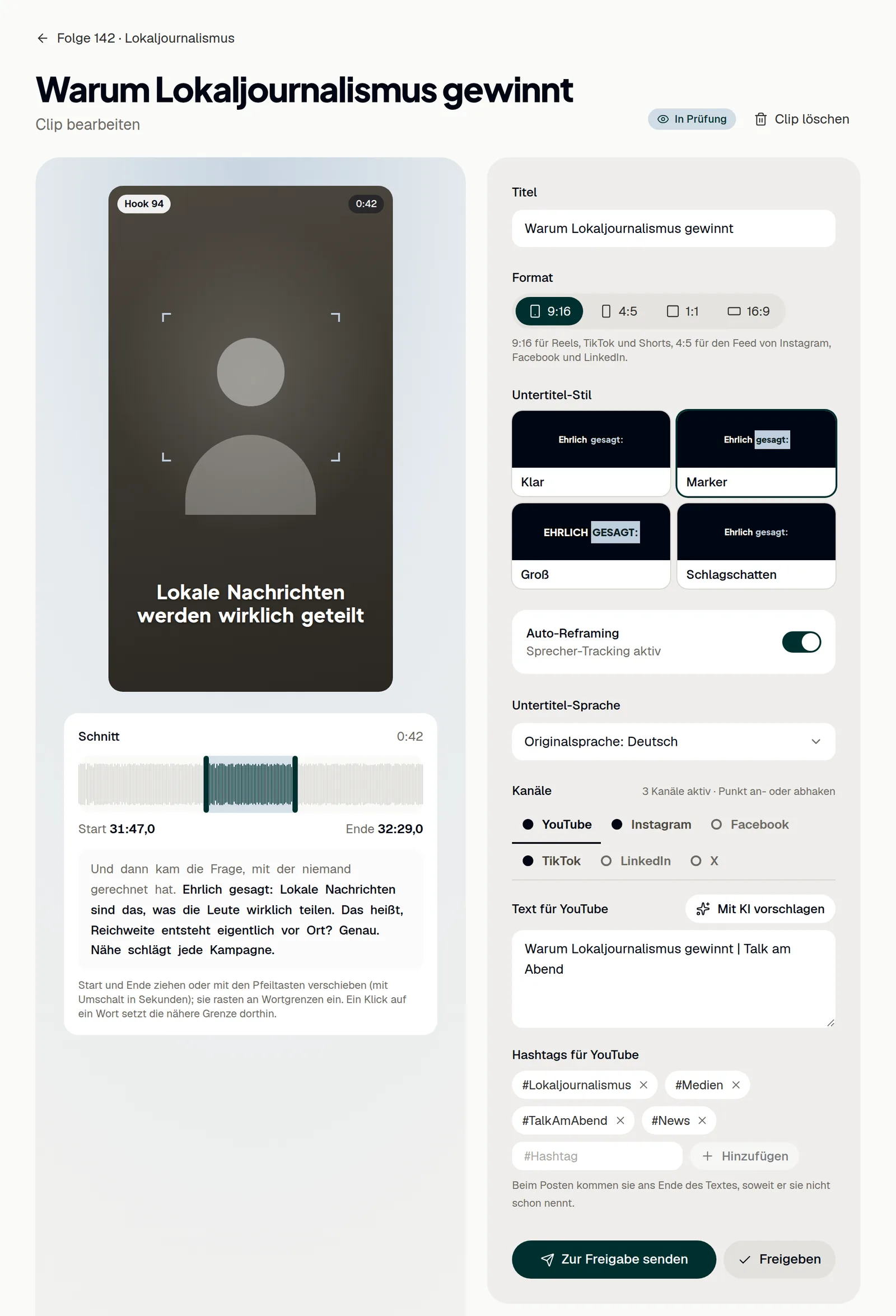
Der Editor zeigt links das Video und rechts die Einstellungen. Ihre Änderungen werden gespeichert, wenn Sie auf Zur Freigabe senden klicken, oder auf Freigeben, wenn Sie den Clip selbst freigeben.
- Öffnen Sie Folgen und klicken Sie auf die Folge.
- Klicken Sie unter Generierte Assets → Clips auf den Clip.
- Spielen Sie das Video ab, oder speichern Sie es mit Video herunterladen.
Der Clip wird im Hintergrund geschnitten; bis er fertig ist, steht im Editor ein Hinweis. Nach Änderungen schneidet ShowBits ihn beim Senden oder Freigeben neu; bis dahin zeigt die Vorschau Ihre Änderungen.
Schnitt anpassen
- Ziehen Sie unter Schnitt die Marken Start und Ende dorthin, wo der Clip beginnen und enden soll. Sie rasten an Wortgrenzen ein.
- Oder wählen Sie eine Marke aus und verschieben Sie sie mit den Pfeiltasten: eine Zehntelsekunde je Druck, mit Umschalt eine ganze Sekunde.
- Klicken Sie auf ein Wort unter der Wellenform, um die nähere Marke dorthin zu setzen.
- Klicken Sie auf Zurücksetzen, um den vorgeschlagenen Schnitt wiederherzustellen.
Format, Untertitel-Stil und Sprecher-Tracking
- Wählen Sie das Format: 9:16 für Reels, TikTok und Shorts, 4:5 für den Feed von Instagram, Facebook und LinkedIn, oder 1:1 oder 16:9.
- Wählen Sie den Untertitel-Stil: Klar, Marker, Groß oder Schlagschatten. Die Vorschau zeigt ihn so, wie er im Video erscheint.
- Schalten Sie Auto-Reframing ein oder aus. Mit Sprecher-Tracking bleibt im Hochformat das Gesicht der sprechenden Person im Bild.
Neue Clips beginnen mit der Untertitel-Vorlage ihres Brand Kits: siehe Brand Kits. Ein neues Format, ein neuer Stil oder Schnitt bedeutet, dass der Clip neu geschnitten wird.
Untertitel-Sprache und Übersetzung
Untertitel, Titel, Headlines und Texte entstehen in der Sprache, die in der Folge gesprochen wird. Die Folge zeigt sie an, zum Beispiel „Gesprochen: Deutsch“.
- Behalten Sie unter Untertitel-Sprache die Originalsprache, oder wählen Sie unter Übersetzen in eine andere Sprache.
- Um die Übersetzung vorab im Editor zu sehen, klicken Sie auf den Knopf zum Übersetzen, zum Beispiel „In Français übersetzen“.
- Klicken Sie auf Zur Freigabe senden: ShowBits schneidet den Clip mit den übersetzten Untertiteln neu.
- Um die Untertitel anderswo zu verwenden, klicken Sie unter dem Video auf Untertitel (WebVTT).
Übersetzen in bietet mehr als 30 Sprachen.
Kanäle, Texte und Hashtags
Jeder Kanal ist ein Reiter unter Kanäle. ShowBits plant und postet den Clip auf den Kanälen, die eingeschaltet sind.
- Klicken Sie auf den Punkt vor einem Kanal, um ihn ein- oder auszuschalten. Ein ausgeschalteter Kanal behält Text und Hashtags.
- Klicken Sie auf den Namen des Kanals, um seinen Text und seine Hashtags zu öffnen.
- Schreiben Sie den Text, oder klicken Sie auf Mit KI vorschlagen und prüfen Sie den Vorschlag, bevor Sie speichern.
- Fügen Sie einen Hashtag mit Hinzufügen hinzu, oder entfernen Sie einen über sein Kreuz. Clip-Hashtags übernehmen stellt die Hashtags des Clips wieder her.
Jeder Kanal beginnt mit den Hashtags des Clips, grau dargestellt; eigene Hashtags eines Kanals sind umrandet. Beim Posten kommen sie ans Ende des Textes. Ein Warnzeichen markiert einen Kanal, der eingeschaltet ist, aber keinen Text hat. Mit KI vorschlagen schlägt auch Hashtags passend zur Plattform vor; YouTube Shorts bekommen keine.
Prüfen, zur Freigabe senden oder löschen
Prüfen Sie vor dem Senden die Hinweise. Nach Mit KI vorschlagen nennt Hinweise zum Vorschlag, was noch gegen die Regeln einer Plattform verstößt, etwa ein zu langer oder zu kurzer Text, Hashtags im Text, Webadressen bei LinkedIn und X, @-Erwähnungen bei X oder zu viele Emoji. Mit redaktionellen Vorgaben, die es ab dem Tarif Business gibt, zeigt Laut Vorgaben schon beim Schreiben gesperrte Begriffe und die Schreibweisen Ihres Hauses.
- Prüfen Sie oben in den Einstellungen den Titel des Clips.
- Klicken Sie auf Zur Freigabe senden. Das speichert alle Änderungen und startet die Freigabe.
- Wartet der Clip auf die Freigabe, können Sie stattdessen auf Freigeben klicken; auch das speichert Ihre Änderungen.
- Um den Clip zu löschen, klicken Sie oben auf Clip löschen und bestätigen mit Clip löschen.
Ein freigegebener Clip ändert sich nur über eine neue Freigabe: Der Knopf heißt dann Erneut zur Freigabe senden. Löschen ist endgültig und entfernt die Texte, Freigaben und geplanten Posts des Clips. Headlines für die Thumbnails entstehen an der Folge, mit Headlines mit KI im Reiter Thumbnails. Mehr zur Freigabe: Clips freigeben.
Zitatkarte bearbeiten
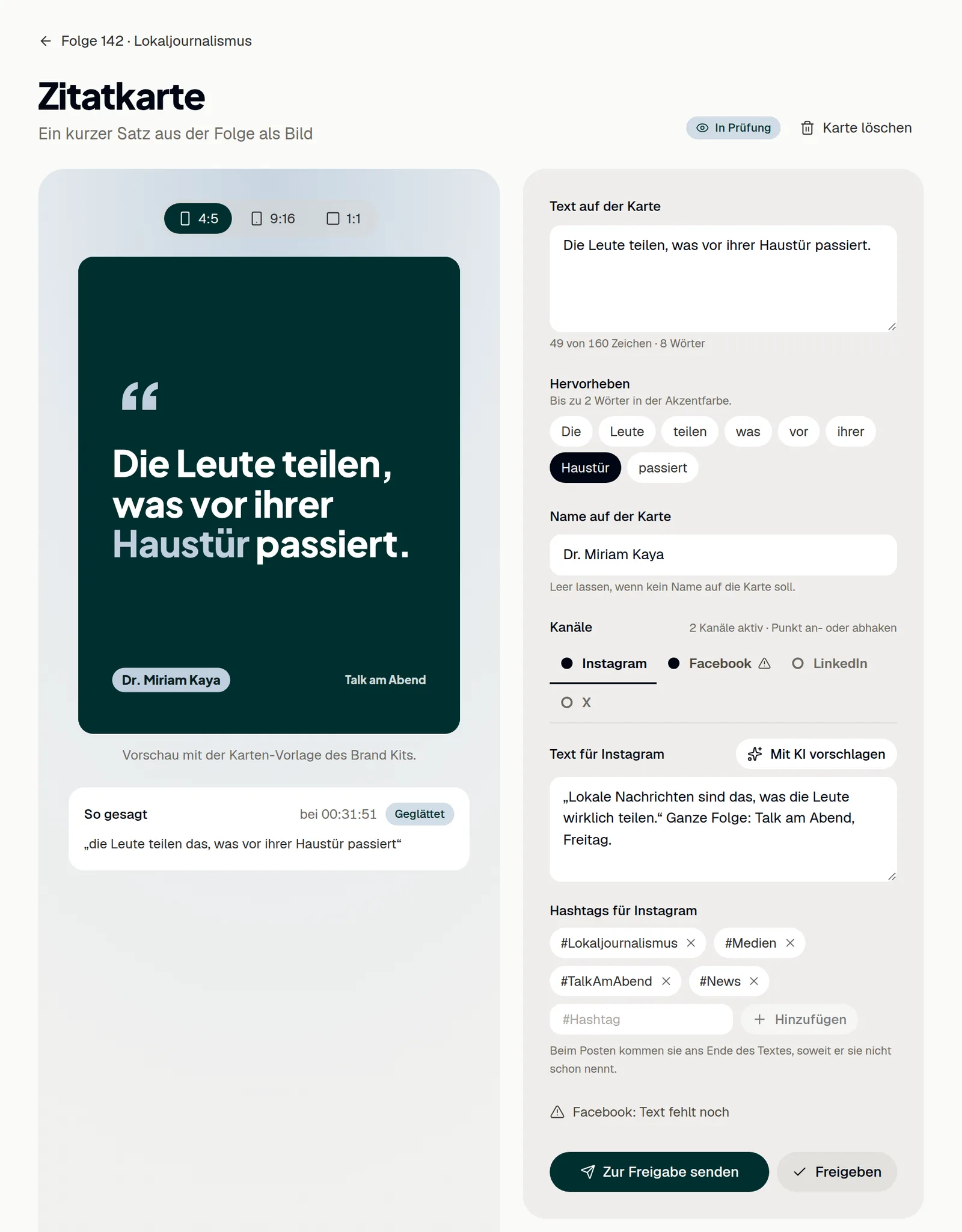
Zitatkarten sind kurze Sätze aus der Folge als Bild. Ihr Aussehen kommt aus der Zitatkarten-Vorlage im Brand Kit der Show: Hintergrund, Schriften, Farben und wo Zitat, Name und Logo stehen.
- Klicken Sie an der Folge unter Zitatkarten auf eine Karte.
- Wechseln Sie die Vorschau zwischen 4:5, 9:16 und 1:1. Ist die Karte gezeichnet, laden Sie jedes Format einzeln herunter.
- Ändern Sie bei Bedarf den Text auf der Karte. So gesagt zeigt, was wörtlich gesagt wurde und wann.
- Klicken Sie unter Hervorheben auf bis zu zwei Wörter, die in der Akzentfarbe erscheinen sollen.
- Prüfen Sie das Feld Name auf der Karte, oder lassen Sie es leer für eine Karte ohne Namen.
- Wählen Sie Kanäle und Texte wie bei Clips; Zitatkarten gehen auf Instagram, Facebook, LinkedIn und X.
- Klicken Sie auf Zur Freigabe senden.
Halten Sie den Text kurz: Der Zähler zeigt die Zeichen, bis 160, und die Wörter. Nach dem Speichern zeichnet ShowBits die Karte neu; bis dahin zeigt die Vorschau eine Skizze. Ein geänderter Text ist als Von Hand geändert markiert. Einen Namen trägt ShowBits nur ein, wenn er in der Folge fällt; prüfen Sie, ob er zur zitierten Person gehört.
Fragen
Warum zeigt das Video meine Änderungen nicht?
Das Video zeigt den Clip, wie er zuletzt geschnitten wurde. Senden Sie ihn zur Freigabe oder geben Sie ihn frei, schneidet ShowBits ihn mit Ihren Änderungen neu; bis dahin zeigt die Vorschau sie.
Wie speichere ich meine Änderungen?
Mit Zur Freigabe senden, oder mit Freigeben, solange der Clip auf die Freigabe wartet. Beide speichern alle Änderungen im Editor.
Zählt ein Neuschnitt zu meinem Kontingent?
Ja. Jedes Video, das ShowBits schneidet, zählt mit seiner Länge zu Ihren Output-Minuten, auch wenn ein Clip nach einer Änderung an Schnitt, Format, Untertitel-Stil oder Sprache neu geschnitten wird.
Kann ich einen Clip aus einer älteren Folge noch neu schneiden?
Für einen neuen Schnitt braucht ShowBits das Original der Folge. Das Original einer hochgeladenen Folge wird nach 30 Tagen automatisch gelöscht; danach lassen sich ihre Clips nicht mehr neu schneiden. Eine importierte Folge lässt sich neu schneiden, solange ihre Datei in der Ablage liegt.