
Von der Anmeldung zum ersten Clip
Neu bei ShowBits? Diese Seite führt Sie von der Anmeldung bis zum ersten eingeplanten Clip: Testphase starten, Arbeitsbereich einrichten, eine Folge hochladen, dann einen Clip freigeben und einplanen. Jeder Schritt verweist auf die Seite mit den Einzelheiten.
Testphase starten
Die Testphase dauert 14 Tage und braucht keine Zahlungsdaten. Sie endet von selbst und geht nicht in einen kostenpflichtigen Vertrag über.
- Klicken Sie auf der Website auf „Kostenlos testen“, oder öffnen Sie
app.showbits.ai/signup. - Klicken Sie auf Weiter mit Google, oder geben Sie Ihre E-Mail-Adresse ein und klicken Sie auf Weiter mit E-Mail.
- Mit E-Mail geben Sie den Code aus der E-Mail ein und klicken auf Weiter.
- Wählen Sie ein Passwort mit mindestens 10 Zeichen.
- Legen Sie Ihr Unternehmen an: den Namen Ihrer Organisation, Ihren ersten Arbeitsbereich und den Tarif für die Testphase, Creator oder Business. Ein Tarif, den Sie auf der Website gewählt haben, bleibt ausgewählt.
- Bestätigen Sie, dass Sie gewerblich oder selbständig beruflich handeln und die AGB und den Auftragsverarbeitungsvertrag akzeptieren, und starten Sie die Testphase.
Sie wurden in ein Team eingeladen? Dann können Sie stattdessen beitreten: siehe Anmeldung und Konto.
Arbeitsbereich einrichten
Vor der ersten Folge kann ein Admin den Arbeitsbereich vorbereiten. Jeder dieser Schritte ist freiwillig und geht jederzeit.
- Geben Sie Ihrer Show im Brand Kit ihren Look: Logo, Farben, Schriften und den Stil der Untertitel. Siehe Brand Kits.
- Laden Sie Ihr Team ein und geben Sie allen eine Rolle. Siehe Team und Einstellungen.
- Verbinden Sie die Ablage, mit der Sie arbeiten, und die Kanäle, auf denen Sie posten. Siehe Folgen hinzufügen und Planen und veröffentlichen.
Sich zurechtfinden
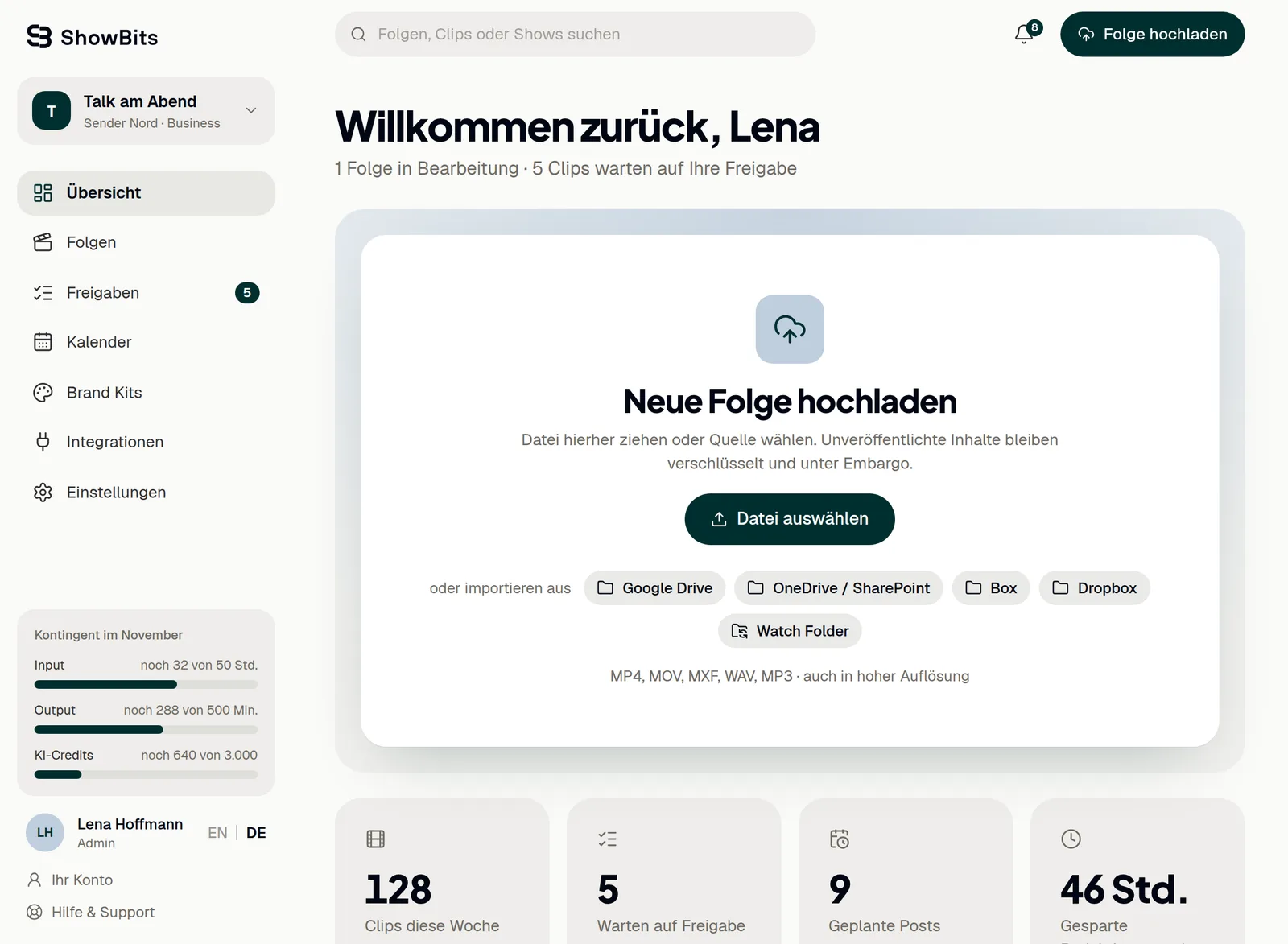
Links ist die Navigation mit Übersicht, Folgen, Freigaben, Kalender, Brand Kits, Integrationen und Einstellungen; auf dem Smartphone öffnen Sie sie über das Menü-Symbol. Oben sind die Suche, die Glocke mit den Benachrichtigungen und Folge hochladen. Unten links finden Sie das Kontingent des Monats, Ihren Namen mit Rolle, den Sprachumschalter, Ihr Konto, Hilfe & Support und Abmelden.
Mehrere Arbeitsbereiche? Sie wechseln oben in der Navigation über den Namen des Arbeitsbereichs: siehe Anmeldung und Konto.
Erste Folge hochladen
- Öffnen Sie die Übersicht.
- Ziehen Sie die Datei auf Neue Folge hochladen, oder klicken Sie auf Datei auswählen. ShowBits nimmt MP4, MOV, MXF, WAV und MP3.
- Um stattdessen aus einer Cloud-Ablage zu importieren, klicken Sie darunter auf Google Drive, OneDrive / SharePoint, Box oder Dropbox, sobald ein Admin die Ablage verbunden hat.
- Verfolgen Sie Upload und Analyse unter In Bearbeitung: Upload, Analyse, Assets, Fertig.
Lassen Sie die Seite offen, bis der Upload fertig ist; in ShowBits können Sie sich währenddessen frei bewegen. Mehr zu Upload, Import und Embargo: Folgen hinzufügen.
Analyse verfolgen und Clip öffnen
- Ist die Analyse fertig, meldet ShowBits Analyse abgeschlossen mit der Zahl der gefundenen Highlights.
- Öffnen Sie Folgen und klicken Sie auf die Folge.
- Klicken Sie unter Generierte Assets → Clips auf einen Clip. Der Clip-Editor öffnet sich.
- Prüfen Sie Schnitt, Untertitel und den Text für jeden Kanal.
Das Video des Clips wird im Hintergrund geschnitten; bis es fertig ist, steht im Editor ein Hinweis. Wie Sie einen Clip ändern: Clips bearbeiten.
Zur Freigabe senden und freigeben
Neue Clips warten auf die Freigabe, sobald die Analyse fertig ist. Ohne Freigabe wird nichts gepostet.
- Haben Sie den Clip geändert, klicken Sie auf Zur Freigabe senden. Das speichert Ihre Änderungen.
- Öffnen Sie Freigaben. Die Zahl daneben zeigt, wie viele Clips warten.
- Prüfen Sie den Clip und klicken Sie auf Freigeben, oder auf Zurückschicken mit einem Kommentar.
Hat Ihr Arbeitsbereich neben anderen Personen einen CvD, hat die Freigabe zwei Stufen: erst die Redaktion, dann der CvD. Sonst gibt ein Klick frei. Einzelheiten: Clips freigeben.
Clip einplanen
- Öffnen Sie den freigegebenen Clip, zum Beispiel unter Freigaben → Freigegeben mit Einplanen.
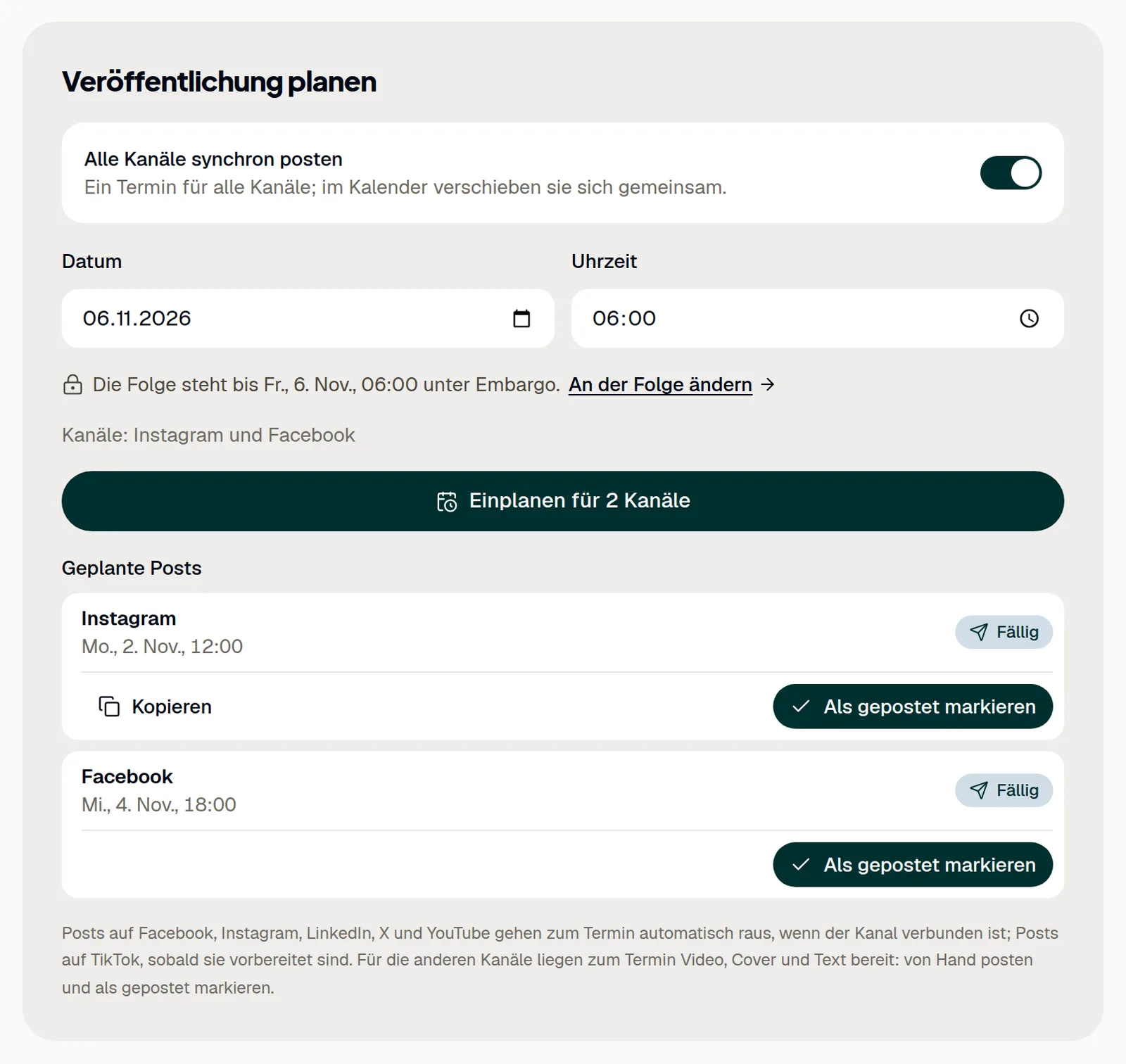
- Lassen Sie unter Veröffentlichung planen den Schalter Alle Kanäle synchron posten an, um einen Termin für alle Kanäle zu setzen, oder schalten Sie ihn aus, damit jeder Kanal einen eigenen bekommt.
- Wählen Sie Datum und Uhrzeit und klicken Sie auf Einplanen.
ShowBits postet auf den Kanälen, die im Editor eingeschaltet sind. Die Zeiten gelten in deutscher Zeit (Europe/Berlin), und vor dem Ende des Embargos lässt sich nichts einplanen. Verbundene Kanäle posten von selbst, TikTok, sobald der Post vorbereitet ist; für die anderen liegen zum Termin Video, Cover und Text bereit. Einzelheiten: Planen und veröffentlichen.
Fragen
Brauche ich Zahlungsdaten für die Testphase?
Nein. Die Testphase dauert 14 Tage ohne Zahlungsdaten. Ohne Zahlungsmethode endet sie von selbst, und es wird nichts berechnet.
Welchen Tarif wähle ich für die Testphase?
Creator ist für professionelle Creator und Podcaster: ein Arbeitsbereich und 10 Stunden Video-Input im Monat. Business ist für Teams und Redaktionen: fünf Personen, bis zu vier Arbeitsbereiche und 50 Stunden Video-Input im Monat.
Was passiert am Ende der Testphase?
Das Band oben auf jeder Seite nennt das Enddatum. Owner und Organisations-Admins richten die Abrechnung unter Einstellungen → Abrechnung ein; mit einer Zahlungsmethode läuft der Tarif ohne Unterbrechung weiter. Ohne Zahlungsmethode endet die Testphase von selbst, und der Arbeitsbereich ist gesperrt. Owner und Organisations-Admins können dort einen Tarif buchen und weiterarbeiten.