
Anmeldung und Konto
Wie Sie sich bei ShowBits anmelden, Ihr Konto schützen und einem Team beitreten. Ihre Anmeldung gilt für alle Ihre Arbeitsbereiche.
Anmelden
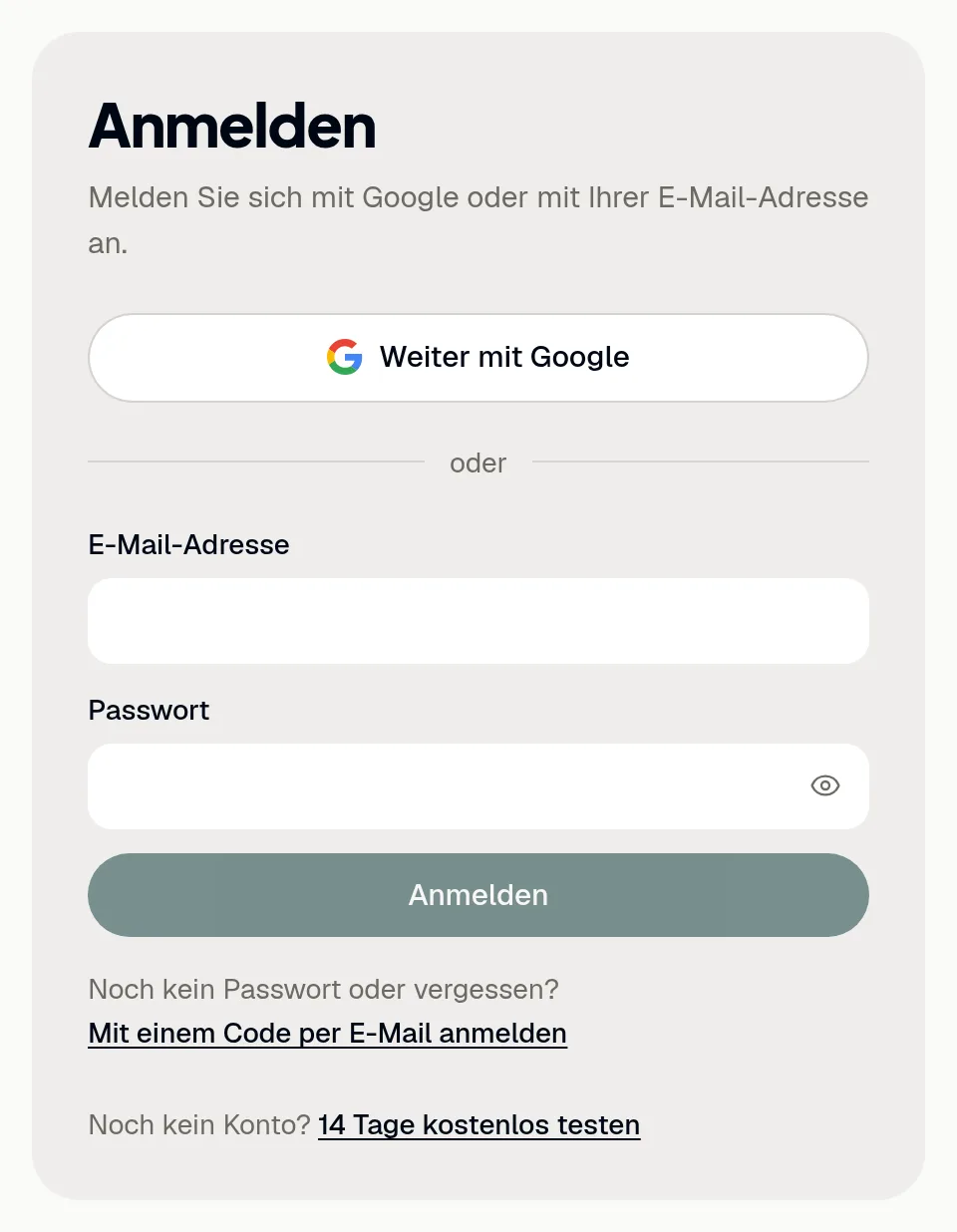
Sie melden sich auf app.showbits.ai an: mit Google, mit E-Mail-Adresse und Passwort oder mit einem Code per E-Mail.
- Öffnen Sie
app.showbits.ai/login. - Klicken Sie auf Weiter mit Google, oder geben Sie E-Mail-Adresse und Passwort ein und klicken Sie auf Anmelden.
- Noch kein Passwort oder vergessen? Klicken Sie auf Mit einem Code per E-Mail anmelden.
- Geben Sie Ihre E-Mail-Adresse ein und klicken Sie auf Weiter mit E-Mail.
- Geben Sie den Code aus der E-Mail ein und klicken Sie auf Anmelden.
Der Code gilt 10 Minuten. Keine E-Mail bekommen? Sehen Sie im Spam-Ordner nach; nach einer kurzen Wartezeit schickt Neuen Code senden einen neuen. Mit Zwei-Faktor-Authentifizierung fragt ShowBits danach nach dem Code aus der App.
Passwort festlegen oder ändern
- Klicken Sie unten in der Navigation auf Ihr Konto.
- Klicken Sie unter Passwort auf Passwort festlegen oder Passwort ändern.
- Geben Sie unter Neues Passwort ein Passwort mit mindestens 10 Zeichen ein. Ein Satz aus mehreren Wörtern ist leicht zu merken.
- Klicken Sie auf Passwort speichern.
- Sind Sie seit mehr als einem Tag angemeldet, schickt ShowBits Ihnen einen Code per E-Mail: Geben Sie ihn ein und klicken Sie erneut auf Passwort speichern.
Beim Speichern werden Sie auf Ihren anderen Geräten abgemeldet, und ShowBits bestätigt das neue Passwort per E-Mail. Passwort vergessen? Melden Sie sich mit einem Code per E-Mail an und legen Sie hier ein neues fest.
Zwei-Faktor-Authentifizierung einschalten
Die Zwei-Faktor-Authentifizierung ist freiwillig. Ist sie eingeschaltet, fragt jede Anmeldung zusätzlich nach einem Code aus einer Authenticator-App auf Ihrem Smartphone, etwa 1Password, Google Authenticator oder Microsoft Authenticator, auch bei der Anmeldung mit Google oder einem Code per E-Mail.
- Öffnen Sie Ihr Konto und klicken Sie unter Zwei-Faktor-Authentifizierung auf Einschalten.
- Scannen Sie den QR-Code mit Ihrer Authenticator-App, oder geben Sie den Schlüssel darunter in der App ein.
- Geben Sie den 6-stelligen Code ein, den die App für ShowBits anzeigt, und klicken Sie auf Einschalten.
- Speichern Sie die zehn Wiederherstellungscodes mit Kopieren oder Herunterladen, etwa in einem Passwort-Manager.
- Klicken Sie auf Ich habe sie gespeichert.
Die Wiederherstellungscodes erscheinen nur dieses eine Mal. Ihre anderen Geräte werden abgemeldet und brauchen bei der nächsten Anmeldung den Code. ShowBits bestätigt die Änderung per E-Mail.
Wiederherstellungscodes und verlorenes Smartphone
Verlieren Sie Ihr Smartphone, meldet ein Wiederherstellungscode Sie einmal an. Er schaltet dabei die Zwei-Faktor-Authentifizierung aus, damit Sie sie mit dem neuen Smartphone wieder einrichten können.
- Melden Sie sich wie gewohnt an. Fragt ShowBits nach dem Code aus der App, klicken Sie auf Stattdessen einen Wiederherstellungscode verwenden.
- Geben Sie einen Ihrer gespeicherten Codes ein und klicken Sie auf Mit Wiederherstellungscode anmelden. Groß- und Kleinschreibung spielen keine Rolle.
- Schalten Sie unter Ihr Konto die Zwei-Faktor-Authentifizierung mit dem neuen Smartphone wieder ein.
- Ändern Sie Ihr Passwort, falls es jemand anderes kennen könnte.
Nach fünf falschen Codes warten Sie eine Stunde. Werden die Codes knapp, ersetzt Neue Wiederherstellungscodes unter Ihr Konto sie. Dafür brauchen Sie den aktuellen Code aus der App, ebenso für Ausschalten.
Einladung annehmen
ShowBits verschickt keine Einladungsmail. Die Person, die Sie eingeladen hat, gibt Ihnen einen Hinweis mit dem Arbeitsbereich und der Adresse, mit der Sie sich anmelden.
- Öffnen Sie
app.showbits.ai/loginund melden Sie sich mit genau der E-Mail-Adresse an, für die Sie eingeladen wurden, mit Google oder einem Code per E-Mail. - Prüfen Sie unter Einladungen Arbeitsbereich, Organisation und Ihre Rolle.
- Klicken Sie auf Annehmen, um den Arbeitsbereich zu öffnen, oder auf Ablehnen, um die Einladung zu entfernen.
Arbeiten Sie schon in anderen Arbeitsbereichen, zeigt ein Hinweis über Ihren Seiten offene Einladungen: Klicken Sie auf Einladungen ansehen. Eine Einladung hindert Sie nicht, stattdessen eine eigene Testphase zu starten.
Arbeitsbereich oder Sprache wechseln
Ein Arbeitsbereich gehört zu einem Kunden, einer Marke oder einer Show, mit eigenem Team, eigenen Brand Kits und Integrationen.
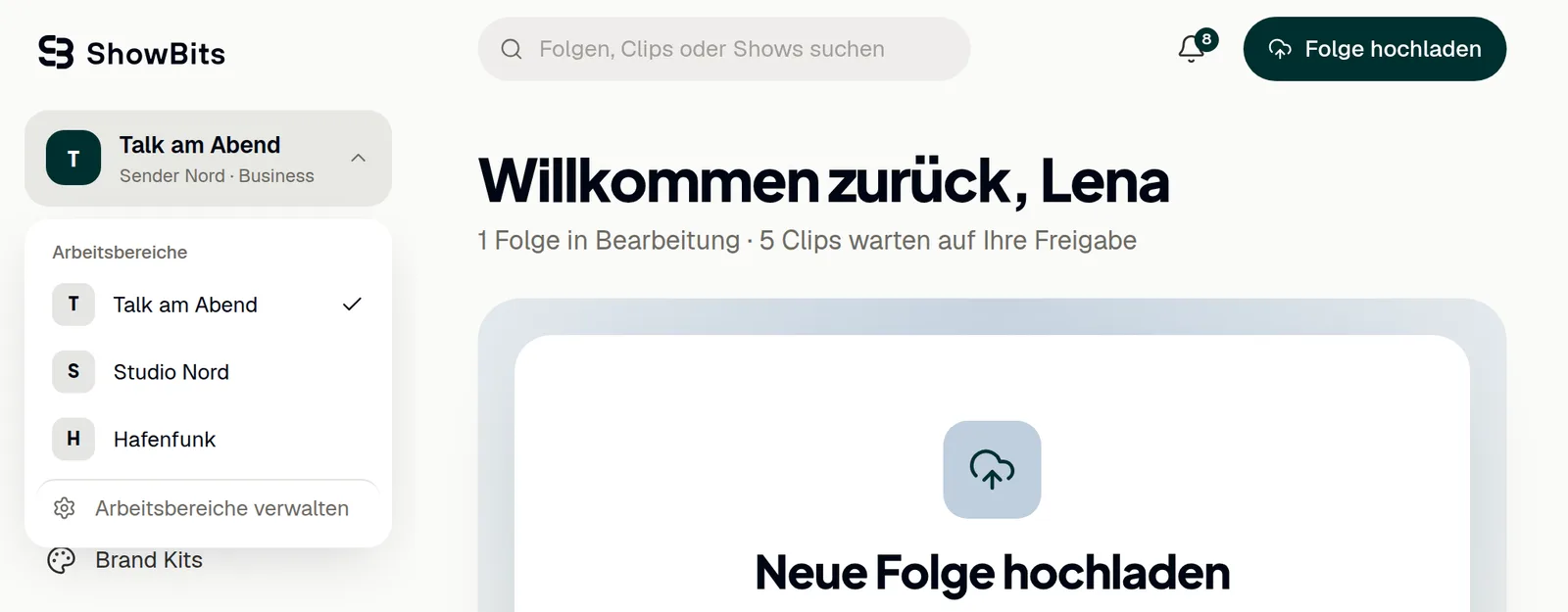
- Klicken Sie oben in der Navigation auf den Namen des Arbeitsbereichs.
- Wählen Sie einen Arbeitsbereich aus der Liste. ShowBits merkt sich den zuletzt genutzten.
- Um die Sprache zu wechseln, klicken Sie unten in der Navigation neben Ihrem Namen auf DE oder EN.
ShowBits gibt es auf Deutsch und Englisch, und Ihr Browser merkt sich Ihre Wahl. Owner und Organisations-Admins legen Arbeitsbereiche über Arbeitsbereiche verwalten an und benennen sie um: siehe Team und Einstellungen.
Fragen
Ich bekomme keinen Code per E-Mail.
Prüfen Sie die Adresse und den Spam-Ordner. Der Code gilt 10 Minuten; nach einer kurzen Wartezeit schickt Neuen Code senden einen neuen. Mit Andere E-Mail-Adresse beginnen Sie mit einer anderen Adresse neu.
Welche Passwörter nimmt ShowBits an?
Mindestens 10 und höchstens 72 Zeichen. Ein Satz aus mehreren Wörtern ist leicht zu merken und schwer zu erraten.
Ich habe mich mit Google registriert. Brauche ich ein Passwort?
Nein. Sie melden sich mit Google oder mit einem Code per E-Mail an. Ein Passwort können Sie jederzeit unter Ihr Konto festlegen.
Wie melde ich mich auf allen Geräten ab?
Öffnen Sie Einstellungen → Sicherheit und klicken Sie auf Überall abmelden. Ihr Konto wird auf allen Geräten abgemeldet; danach melden Sie sich neu an.