
Team und Einstellungen
Unter Einstellungen verwalten Sie Team, Vorgaben, Sicherheit, Abrechnung und Arbeitsbereiche. Team, Vorgaben und Embargo pro Show sind Sache der Admins des Arbeitsbereichs; Abrechnung, Sicherheitseinstellungen und Arbeitsbereiche verwalten Owner und Organisations-Admins.
Personen einladen
Admins laden Personen in den Arbeitsbereich ein. ShowBits verschickt keine Einladungsmail: Den Hinweis geben Sie selbst weiter.
- Öffnen Sie Einstellungen → Team & Rollen.
- Klicken Sie auf Person einladen.
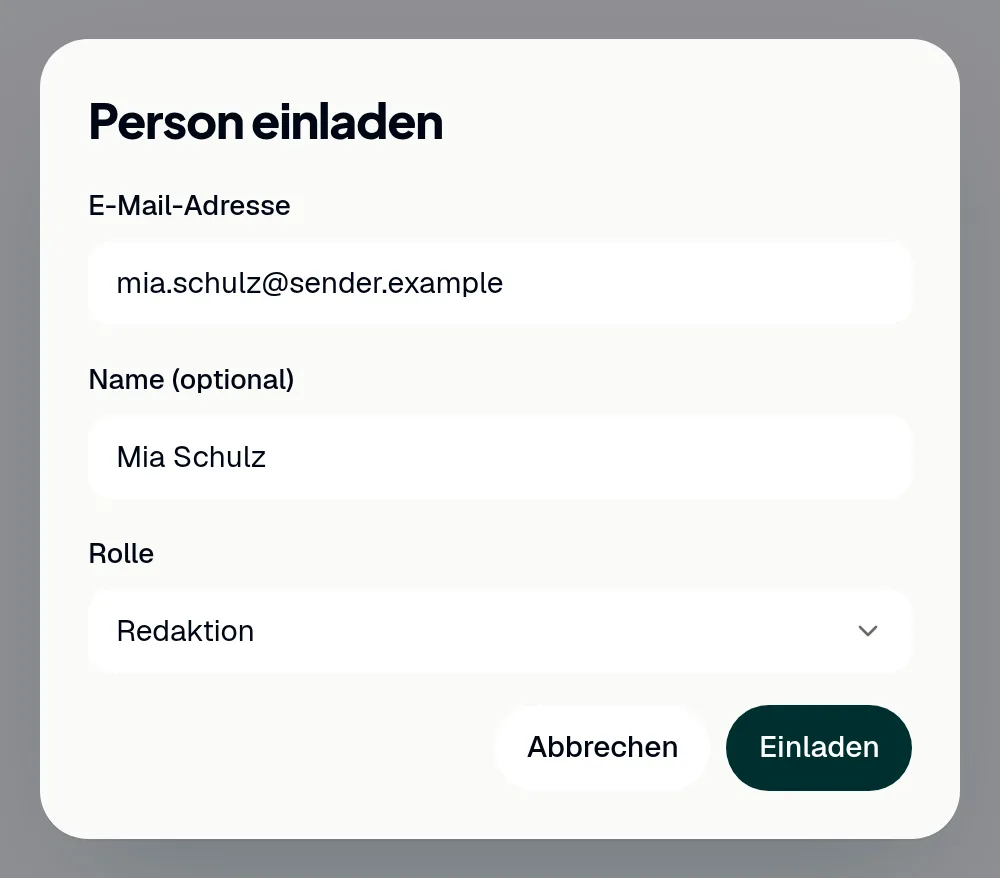
- Geben Sie die E-Mail-Adresse ein, bei Bedarf einen Namen, und wählen Sie die Rolle.
- Klicken Sie auf Einladen.
- Klicken Sie auf Kopieren und schicken Sie den Hinweis an die Person, zum Beispiel per E-Mail oder Chat.
- Klicken Sie auf Fertig.
Die Person meldet sich mit genau dieser E-Mail-Adresse an, mit Google oder einem Code per E-Mail, und nimmt die Einladung an. Bis dahin steht sie als Eingeladen im Team, und Entfernen zieht die Einladung zurück. Wie viele Personen das Team haben kann, hängt vom Tarif ab; der Reiter zeigt, wie viele Plätze belegt sind.
Rollen und Personen entfernen
Jede Person hat im Arbeitsbereich eine von vier Rollen: Admin, CvD · Freigabe, Redaktion oder Social Media. Admins verwalten Team, Integrationen, Brand Kits und Vorgaben. Admins und CvD ändern das Embargo einer Folge und können veröffentlichte Posts auf der Plattform löschen lassen. Mit einem CvD im Team hat die Freigabe zwei Stufen, siehe Clips freigeben.
- Um eine Rolle zu ändern, wählen Sie in der Zeile der Person die neue Rolle.
- Um eine Person zu entfernen, klicken Sie in ihrer Zeile auf das Papierkorb-Symbol.
- Bestätigen Sie mit Entfernen.
Rollen ändern und Personen entfernen Admins. Eine entfernte Person verliert den Zugriff auf den Arbeitsbereich; Freigaben und Audit-Log behalten ihren Namen. Jeder Arbeitsbereich braucht mindestens einen Admin.
Redaktionelle Vorgaben
Redaktionelle Vorgaben gibt es ab dem Tarif Business. Sie gelten für KI-Texte, Headlines, Clip-Titel und die automatische Clip-Auswahl, und der Editor zeigt Hinweise, sobald ein Text dagegen verstößt. Admins ändern sie; alle im Arbeitsbereich sehen sie.
- Öffnen Sie Einstellungen → Vorgaben.
- Tragen Sie unter Begriffe bei Statt einen Begriff ein und bei Lieber den, den Ihr Haus schreibt. Begriff hinzufügen fügt einen weiteren hinzu.
- Tragen Sie unter Sperrliste ein Wort oder eine Wendung pro Zeile ein.
- Beschreiben Sie unter Styleguide als Freitext Ansprache, Schreibweisen oder Tabus.
- Klicken Sie auf Speichern.
Wörter auf der Sperrliste kommen nie in Texte, Titel oder Hashtags, und Clips, in denen sie fallen, wählt die Analyse nicht aus. Möglich sind höchstens 200 Begriffe und 300 Einträge auf der Sperrliste, je höchstens 80 Zeichen.
Embargo für neue Folgen
Jede neue Folge bekommt ein Embargo nach der Regel ihrer Show, zum Beispiel bis zur Ausstrahlung, oder nach dem Standard-Embargo. Bis es endet, geht kein Clip der Folge raus.
- Öffnen Sie Einstellungen → Vorgaben.
- Wählen Sie unter Embargo pro Show die Regel der Show: Bis Wochentag und Uhrzeit, Stunden nach dem Upload, Kein Embargo oder die Voreinstellung.
- Klicken Sie auf Speichern.
Die Regel pro Show legen Admins fest; eine Änderung gilt für neue Folgen. Das Standard-Embargo für Shows ohne eigene Regel steht unter Einstellungen → Sicherheit: Embargo für neue Uploads und Standard-Embargo, geändert von Owner und Organisations-Admins. Das Embargo einer einzelnen Folge ändern Admins und CvD an der Folge, siehe Folgen hinzufügen.
Sicherheit und Audit-Log
Einstellungen → Sicherheit zeigt die Sicherheitseinstellungen der Organisation. Kein Training mit Ihren Daten und Verschlüsselung sind immer aktiv. Überall abmelden meldet Ihr Konto auf allen Geräten ab, etwa nach einem verlorenen Gerät. Das Audit-Log daneben zeigt, wer wann was getan hat: Anmeldungen, Änderungen an Passwort und Zwei-Faktor-Anmeldung, Freigaben mit ihren Kommentaren, Löschungen, Verbindungen, Rollen, Posts und mehr. Einträge von System zeigen, was ShowBits selbst erledigt hat, etwa fertige Analysen und Videos oder nicht veröffentlichte Posts mit dem Grund.
Das Audit-Log sehen Admins des Arbeitsbereichs und Organisations-Admins. Seine Einträge lassen sich nicht ändern oder löschen.
Tarif, Kontingent und Abrechnung
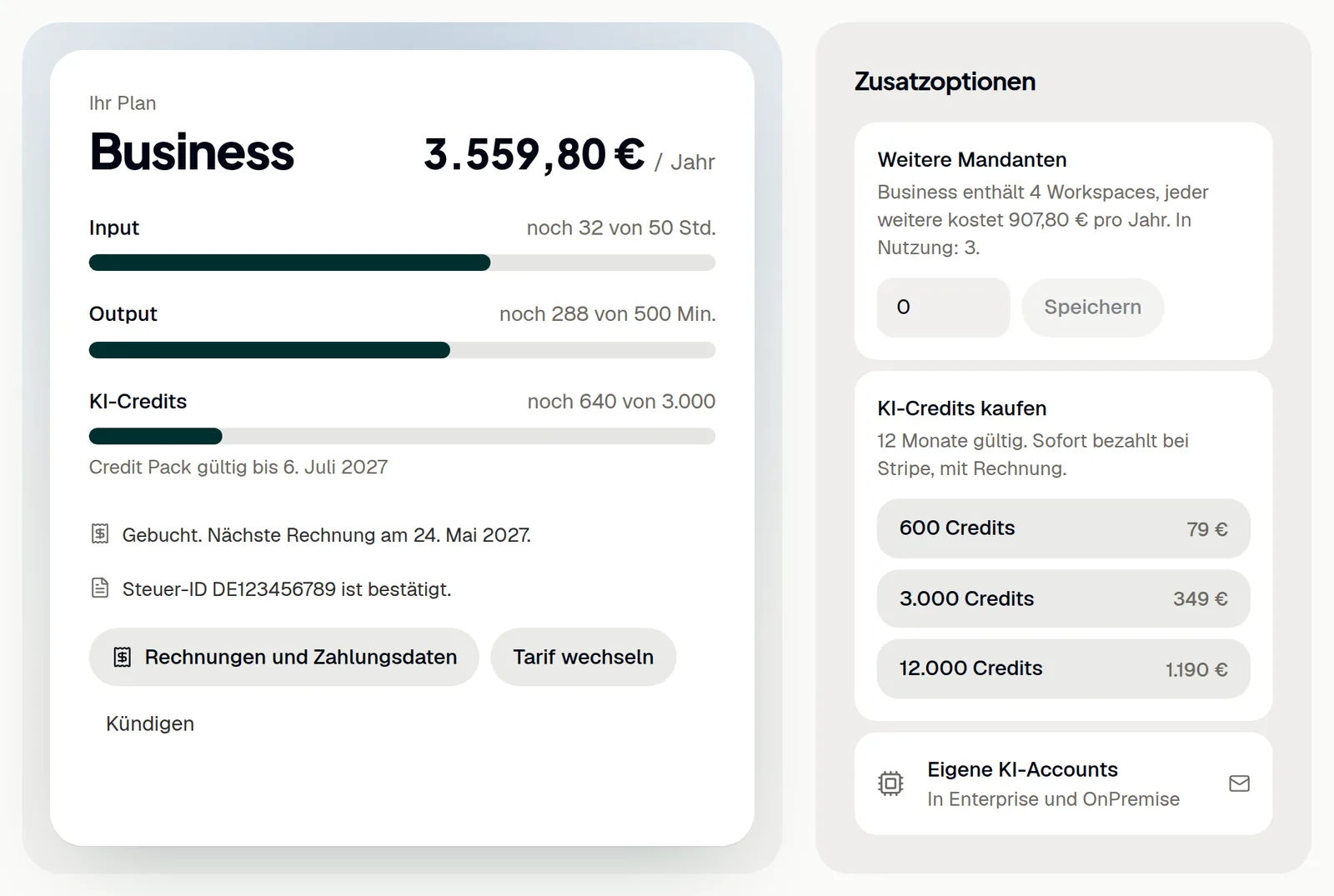
Einstellungen → Abrechnung zeigt Ihren Tarif und das Kontingent dieses Monats, das auch unten in der Navigation steht. Input-Minuten zählen die Länge jeder Folge, Output-Minuten die Länge jedes fertigen Clip-Videos, auch wenn ein Clip neu gerendert wird. KI-Credits aus einem Credit Pack stehen mit ihrem Ablaufdatum darunter. In Creator und Business buchen und verwalten Owner und Organisations-Admins den Tarif hier, mit Stripe.
- Öffnen Sie Einstellungen → Abrechnung.
- Wählen Sie in der Testphase den Tarif und Monatlich oder Jährlich.
- Klicken Sie auf Abrechnung einrichten und geben Sie bei Stripe Rechnungsadresse und Steuer-ID ein. Zahlungsdaten werden dabei nicht abgefragt.
- Klicken Sie zurück in ShowBits auf Zahlungsmethode hinterlegen. Damit geht der Tarif nach der Testphase ohne Unterbrechung weiter.
Wurde die Abrechnung schon bei der Registrierung eingerichtet, zeigt die Seite gleich Zahlungsmethode hinterlegen. Ohne Zahlungsmethode endet die Testphase von selbst. Rechnungen und Zahlungsdaten öffnet Stripe mit Ihren Rechnungen, Zahlungsmethode, Rechnungsadresse und USt-IdNr. In Enterprise und OnPremise öffnet Plan ändern eine vorbereitete E-Mail an ShowBits.
Arbeitsbereiche und Organisations-Admins
Eine Organisation kann mehrere Arbeitsbereiche haben, einen pro Kunde oder Marke, jeweils mit eigenem Team, eigenen Brand Kits und Integrationen. Creator umfasst einen Arbeitsbereich, Business bis zu vier. Owner und Organisations-Admins verwalten sie unter Einstellungen → Arbeitsbereiche.
- Um einen Arbeitsbereich anzulegen, klicken Sie auf Neuer Arbeitsbereich und tragen unter Name seinen Namen ein.
- Um ihn umzubenennen oder seine Adresse zu ändern, klicken Sie auf Bearbeiten. Bisherige Links leiten weiter.
- Um einen Arbeitsbereich zu löschen, klicken Sie auf Löschen und tippen zur Bestätigung seinen Namen ein.
- Um jemanden zum Organisations-Admin zu machen, schalten Sie die Person unter Organisations-Admins ein.
Löschen entfernt Folgen, Clips, Brand Kits, Planung, Integrationen und hinterlegte Schlüssel des Arbeitsbereichs sofort und endgültig; das Audit-Log der Organisation behält den Vorgang. Der letzte Arbeitsbereich einer Organisation lässt sich nicht löschen. Der Owner bleibt immer Organisations-Admin.
Fragen
Wie wechsle oder kündige ich den Tarif?
Owner und Organisations-Admins nutzen Einstellungen → Abrechnung. Tarif wechseln wechselt zwischen Creator und Business, monatlich oder jährlich; der Wechsel gilt sofort und wird anteilig abgerechnet. Von jährlich auf monatlich wechseln Sie zum Ende der Laufzeit, per E-Mail. Kündigen nennt das Enddatum, bevor Sie bestätigen, und bis dahin behält Kündigung zurücknehmen den Tarif.
Wie buche ich weitere Mandanten oder KI-Credits?
In Business nach der Testphase geben Sie unter Weitere Mandanten die Zahl ein und klicken auf Speichern; sie zählen ab dem fünften Arbeitsbereich. KI-Credits kaufen bietet 600, 3.000 oder 12.000 Credits, sofort bei Stripe bezahlt, mit Rechnung und 12 Monate gültig.
Was passiert, wenn die Testphase endet?
Ohne Zahlungsmethode wird der Arbeitsbereich schreibgeschützt. Owner und Organisations-Admins wählen dort einen Tarif und klicken auf Weiter zu Stripe; nach der Zahlung ist der Arbeitsbereich sofort wieder offen.
Wo ändere ich Name und Rechnungsdaten der Organisation?
Unter Einstellungen → Abrechnung → Organisation & Rechnungsdaten: Tragen Sie unter Name der Organisation den Namen ein und klicken Sie auf Namen speichern. Mit Stripe pflegen Sie Rechnungsadresse, Steuer-ID und E-Mail für Rechnungen bei Stripe unter Rechnungen und Zahlungsdaten. Diese Angaben sehen und ändern Owner und Organisations-Admins.
Wo finde ich API-Tokens und Webhooks?
Unter Einstellungen → API, in Enterprise und OnPremise. Siehe REST-API und API-Tokens und Webhooks.