
Häufige Fragen
Kurze Antworten auf die Fragen und Meldungen, die in ShowBits am häufigsten vorkommen, und ein Glossar der Begriffe aus der App. Jede Antwort verweist auf die Seite mit den Einzelheiten.
Der Anmeldecode kommt nicht an
ShowBits schickt den Code an die E-Mail-Adresse, die Sie eingegeben haben. Er gilt 10 Minuten.
- Prüfen Sie, ob die E-Mail-Adresse stimmt. Wenn nicht, klicken Sie auf Andere E-Mail-Adresse.
- Sehen Sie auch im Spam-Ordner nach.
- Sobald Neuen Code senden möglich ist, klicken Sie darauf.
- Geben Sie den neuesten Code unter Code aus der E-Mail ein.
Haben Sie ein Passwort festgelegt, können Sie sich auch mit E-Mail-Adresse und Passwort anmelden. Nach zu vielen Versuchen in kurzer Zeit warten Sie einen Moment und versuchen es dann noch einmal. Mehr unter Anmeldung und Konto.
Sie wurden eingeladen
ShowBits verschickt keine Einladungsmail. Die Person, die Sie eingeladen hat, gibt Ihnen einen Hinweis mit der Adresse zum Anmelden und der eingeladenen E-Mail-Adresse.
- Öffnen Sie app.showbits.ai.
- Melden Sie sich mit genau der eingeladenen E-Mail-Adresse an, mit Google oder mit einem Code per E-Mail.
- Klicken Sie unter Einladungen auf Annehmen.
Ablehnen entfernt die Einladung. Arbeiten Sie schon in anderen Arbeitsbereichen, zeigt ein Band die offene Einladung mit Einladungen ansehen. Meldet ShowBits „Diese Einladung ist nicht mehr offen“, bitten Sie um eine neue. Eine Einladung hindert Sie nicht, stattdessen eine eigene Testphase zu starten.
Ein Post wurde nicht veröffentlicht
Ein Post geht nur raus, wenn sein Clip freigegeben ist, die Folge nicht unter Embargo steht und sein Termin gekommen ist. Der Kalender zeigt, warum ein Post wartet: Wartet auf Freigabe heißt, der Clip braucht noch die Freigabe, Fällig: von Hand posten heißt, keine Verbindung postet ihn, Fällig: für TikTok vorbereiten heißt, der TikTok-Post muss noch vorbereitet werden, und Nicht gesendet heißt, die Plattform hat ihn nicht angenommen.
- Öffnen Sie den Clip und gehen Sie zu Geplante Posts. Neben einem Post, der Nicht gesendet wurde, steht der Grund.
- Beheben Sie, was der Grund nennt. Die Fragen unten erklären die Gründe.
- Klicken Sie auf Erneut senden.
Bei manchen TikTok-Gründen bereiten Sie den Post mit Ändern neu vor. Problem melden schickt den Fall an den ShowBits-Support. Mehr unter Planen und veröffentlichen.
Das Kontingent ist erschöpft
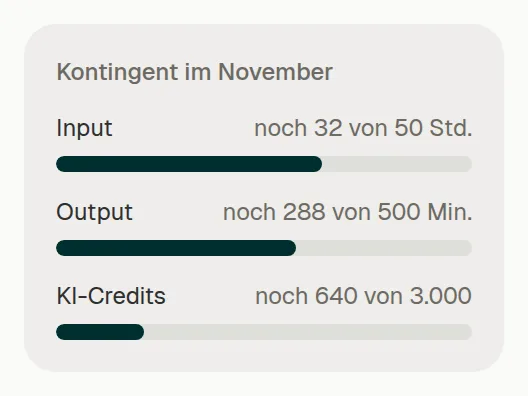
Jeder Tarif enthält Input- und Output-Minuten pro Monat. Das Kontingent steht unten in der Navigation und unter Einstellungen → Abrechnung. Sind die Input-Minuten des Monats aufgebraucht, nimmt ShowBits keine neuen Folgen an, und KI-Aufgaben warten, bis wieder Minuten frei sind, im neuen Monat oder mit einem Credit Pack. Mit eigenem KI-Key in Enterprise und OnPremise laufen KI-Aufgaben weiter.
- Öffnen Sie die Folge, die Kontingent erschöpft zeigt.
- Sobald wieder Minuten frei sind, klicken Sie auf Verarbeitung fortsetzen.
Credit Packs kaufen Owner und Organisations-Admins unter Einstellungen → Abrechnung mit KI-Credits kaufen, siehe Team und Einstellungen.
Verbinden klappt nicht
Dienste verbinden Admins unter Integrationen. Klappt das Verbinden nicht, sagt eine Meldung auf der Seite, warum: Die Verbindung wurde abgebrochen, die nötige Berechtigung wurde nicht erteilt, oder das Verbinden ist fehlgeschlagen.
- Öffnen Sie Integrationen.
- Klicken Sie auf der Karte des Dienstes auf Verbinden, oder auf Neu verbinden, wenn die Verbindung erneuert werden muss.
- Melden Sie sich beim Anbieter mit dem richtigen Konto an und erlauben Sie alle Berechtigungen, die er abfragt.
In vielen Unternehmen muss die IT ShowBits einmal freigeben. Für Microsoft 365 kopieren Sie den Freigabe-Link für Ihre IT an der Karte OneDrive / SharePoint, schicken ihn an Ihre IT und verbinden danach erneut, siehe OneDrive und SharePoint. Für Box gibt die IT Ihres Unternehmens ShowBits einmalig in der Box Admin Console unter Apps → Custom Apps Manager frei, siehe Box.
Glossar
Organisation: das Kundenkonto mit Tarif und Abrechnung. Arbeitsbereich: ein Kunde oder eine Marke innerhalb der Organisation, mit eigenem Team, eigenen Brand Kits und Integrationen. Brand Kit: Logo, Farben, Schriften und Tonalität einer Show oder Marke. Folge: die hochgeladene oder importierte Sendung. Highlight: eine Stelle, die die Analyse als Clip vorschlägt. Meme: ein kurzer Satz oder eine Reaktion, die ohne Zusammenhang funktioniert. Clip: das fertige Kurzvideo mit Untertiteln und Texten. Zitatkarte: ein kurzer Satz aus der Folge als Bild. Embargo: eine Sperrfrist; vorher wird nichts aus der Folge veröffentlicht. CvD: Chef vom Dienst, die Rolle der zweiten Freigabestufe. Kontingent: die im Tarif enthaltenen Minuten pro Monat. KI-Credits: Guthaben aus einem Credit Pack für Verbrauch über das Kontingent hinaus, 12 Monate gültig.
Fragen
Was bewirkt das Embargo?
Bis das Embargo einer Folge endet, geht kein Clip der Folge raus: Posts lassen sich nur für die Zeit danach einplanen, und Jetzt posten gibt es nicht. Danach endet es von selbst. Neue Folgen bekommen ihr Embargo nach der Regel ihrer Show oder nach dem Standard-Embargo, siehe Team und Einstellungen.
Wie ändere oder hebe ich ein Embargo auf?
Admins und CvD öffnen die Folge und klicken auf Embargo ändern. Dort setzen sie Datum und Uhrzeit neu und klicken auf Speichern, oder sie klicken auf Embargo aufheben. Liegen geplante Posts vor dem neuen Ende, zeigt ShowBits sie und verschiebt sie nach Bestätigung auf das Embargo-Ende. Jede Änderung steht im Audit-Log. Mehr unter Folgen hinzufügen.
Was tun, wenn der Grund sagt, die Verbindung funktioniere nicht mehr oder ihr fehle eine Berechtigung?
Ein Admin verbindet den Kanal unter Integrationen neu; danach klicken Sie auf Erneut senden. Für YouTube braucht das verbundene Google-Konto einen YouTube-Kanal.
Was tun, wenn die Plattform Video, Text oder Post abgelehnt hat?
Die Plattform hat das Video (Format, Länge oder Auflösung) oder den Text (zu lang oder nicht lesbar) nicht angenommen, den Post als Spam zurückgehalten oder für eine Wiederholung eines früheren gehalten. Ändern Sie Clip oder Text im Editor und klicken Sie dann auf Erneut senden. X nimmt über ShowBits keine @-Erwähnungen an: Schreiben Sie den Namen im X-Text ohne @. Hat YouTube das Video abgelehnt oder lässt die Plattform das Konto nicht posten, sehen Sie im Konto auf der Plattform nach.
Was tun, wenn der Grund ein Limit nennt?
Hat das Konto schon zu viele Posts über Apps veröffentlicht, oder posten heute schon zu viele Konten über ShowBits auf TikTok, senden Sie später erneut oder posten direkt auf der Plattform. Hat der YouTube-Kanal sein tägliches Upload-Limit erreicht, senden Sie am nächsten Tag erneut.
Was tun, wenn das Senden unterbrochen wurde oder länger als zwei Stunden dauerte?
Sehen Sie zuerst im Profil auf der Plattform nach. Ist das Video schon da, senden Sie es nicht erneut; sonst klicken Sie auf Erneut senden.
Was tun, wenn ein TikTok-Post neu vorbereitet werden muss?
Das passiert, wenn inzwischen ein anderes TikTok-Konto verbunden ist, wenn das Konto die gewählte Sichtbarkeit nicht mehr anbietet oder wenn der Clip länger ist, als das Konto posten darf. Kürzen Sie einen zu langen Clip, klicken Sie dann auf Ändern und bereiten Sie den Post neu vor.
Was tun, wenn das Konto keinen YouTube-Kanal oder keine Facebook-Seite hat?
Für YouTube legen Sie auf YouTube einen Kanal an oder wählen beim Verbinden ein Google-Konto mit Kanal. Für Facebook verbinden Sie erneut und wählen im Dialog eine Facebook-Seite aus.
Wie lösche ich Folgen, Clips oder einen Arbeitsbereich?
An der Folge löscht Folge löschen sie mit Transkript, Highlights und Clips samt Texten, Freigaben und geplanten Posts. Eine aus Google Drive, OneDrive, Box oder Dropbox importierte Datei bleibt dort; eine hochgeladene Datei wird mit der Folge gelöscht. Im Clip-Editor löscht Clip löschen einen Clip mit Texten, Freigaben und geplanten Posts. Einen ganzen Arbeitsbereich löschen Owner und Organisations-Admins unter Einstellungen → Arbeitsbereiche. Löschen ist endgültig, und das Audit-Log hält fest, wer gelöscht hat.
Verschwinden veröffentlichte Posts, wenn ich einen Clip lösche?
Nein. Bereits veröffentlichte Posts bleiben auf den Plattformen. Entfernen Sie sie, bevor Sie den Clip löschen, siehe Clips freigeben.
Werden meine Inhalte zum Training von KI genutzt?
Nein. Kein Training mit Ihren Daten ist immer aktiv und lässt sich nicht abschalten; Sie sehen es unter Einstellungen → Sicherheit. Mit eigenem KI-Key in Enterprise und OnPremise gehen die zu verarbeitenden Inhalte an Ihren Anbieter, und für diese Verarbeitung gilt Ihr Vertrag mit dem Anbieter.